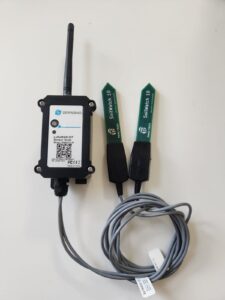
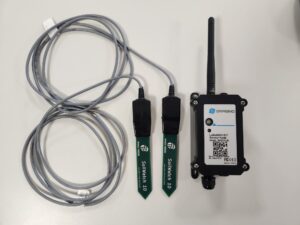
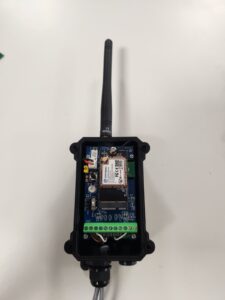
Le Pilowtech pré-assemblé
Présentation
Le Pilowtech est un système conçu pour surveiller l’humidité du sol à l’aide d’une ou deux sondes capacitives. Ce système a été testé dans divers contextes, notamment pour le contrôle de l’irrigation au goutte-à-goutte, le suivi de la réserve utile du sol, la surveillance de l’irrigation gravitaire, etc.
Ce tutoriel vous guidera dans la fabrication d’un Pilowtech capable de mesurer l’humidité du sol à une ou deux profondeurs différentes. Le système est connecté via le réseau LoRa, ce qui permet de visualiser en temps réel l’humidité directement sur Internet.
Ce tutoriel a été rédigé en collaboration avec l’Open Lab Maraîchage dans le cadre du projet Occitanum.

Caractéristiques générales
Système
- Autonomie : 1 an
- Coût : ~100€
- Mesure de 2 profondeurs max
Matériel requis
- Un réseau LoRaWAN. Le tutoriel est disponible ici pour installer son propre réseau.
- Un tournevis cruciforme et un petit tournevis plat
- Une pince à dénuder
Etapes du tutoriel
Ce tutoriel est découpé en plusieurs étapes :
- Achat des composants et présentation du materiel
- Montage du Pilowtech
- Enregistrement du Pilowtech sur le site The Things Network
- Renseignement de ces clefs d’accès au Pilowtech construit
- Visualisation des données sur The Things Network
- Visualisation des données sur la Console du mobilab
1. Achat des composants et présentation du matériel
Voici la liste des achats pour installer un boitier équiper de 2 sondes d’humidité des sols.
- Une Interface pour capteurs SN50V3-LB de chez Gotronics
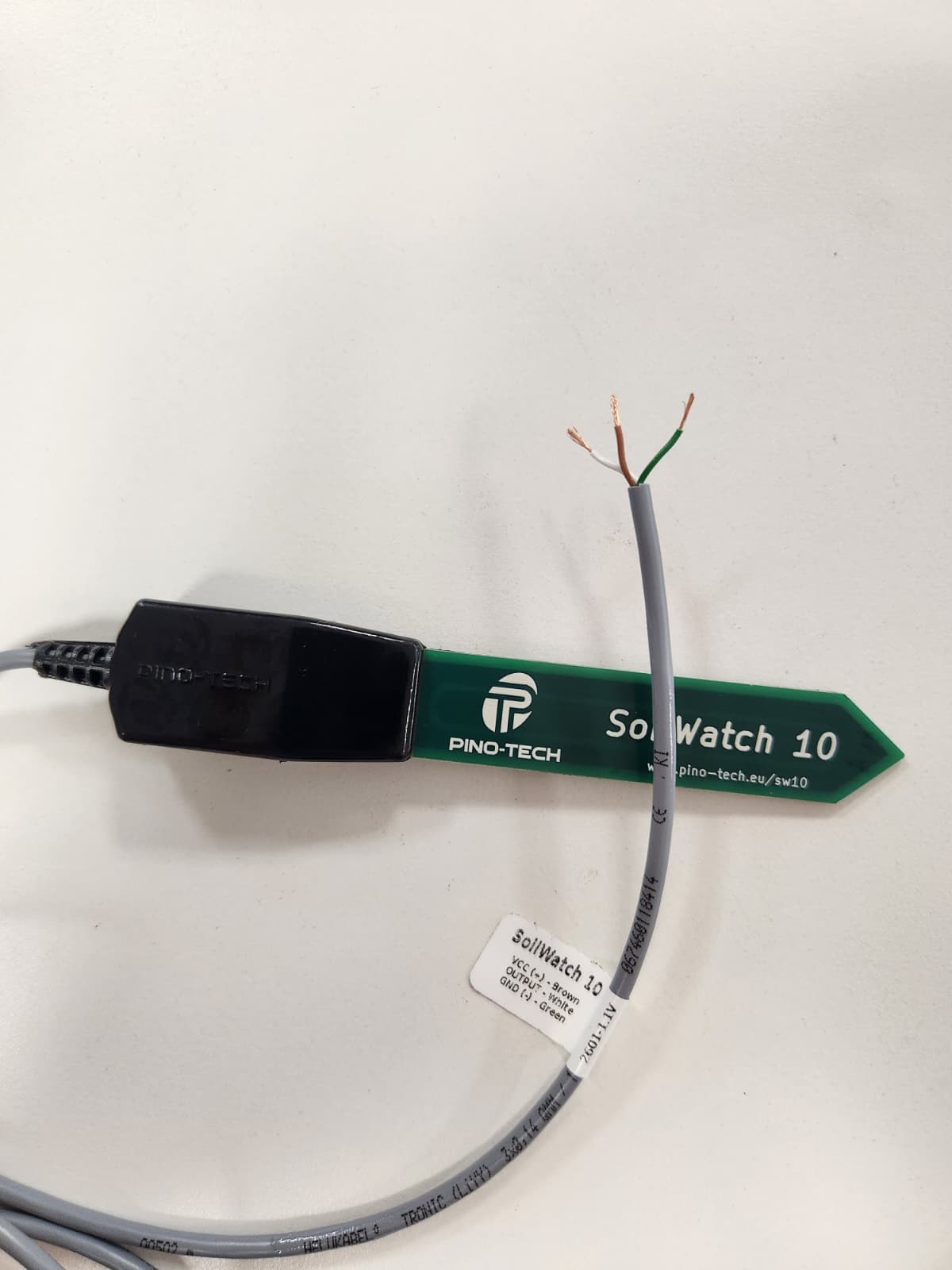
- Deux sondes capacitives SoilWatch 10, output 1.1V de chez Pino-Tech
1.1 Présentation du materiel
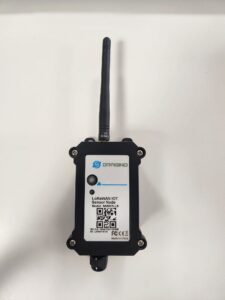
1.1.1 L'interface pour capteur SN50 V3-LB
Ce boitier noir constitue le « cerveau » du capteur. C’est à lui que l’on va brancher les sondes capacitives. Il va lire les données qui lui sont transmises par les sondes, et va les envoyer à notre console de visualisation. Dans ce boitier, se trouve un mini ordinateur permettant de faire tout cela, ainsi que de paramétrer les moments pendant lesquels on veut que le capteur lise les données d’humidité du sol. Le boitier contient aussi de quoi être autonome en énergie pendant 1 an minimum.
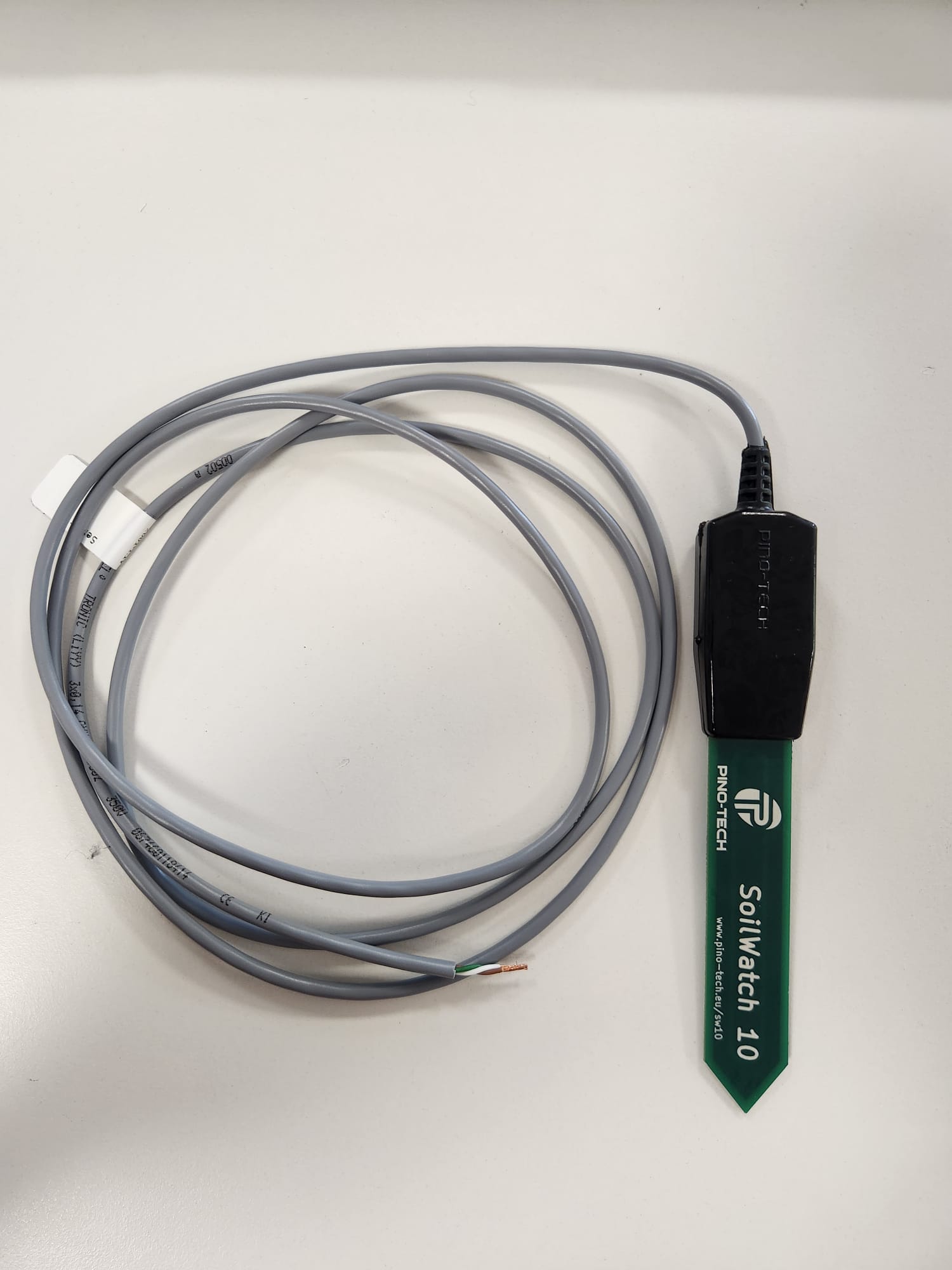
1.1.2 Sonde capacitive Soil Watch 10
La sonde capacitive Soil Watch 10 est l’élément qui va mesurer l’humidité du soil en mesurant la capacité éléctrique du sol. Plus un sol est humide, plus l’éléctricité se diffuse bien dans le sol. Ainsi, la sonde mesure une tension en milivolt. Ce sera à l’utilisateur de convertir ces mV en humidité du sol.
2. Montage du Pilowtech
2.1 Préparation du boitier SN50V3-LB
Comme vous l’avez remarqué, les sondes ne sont pas connectées au boitier. Il va donc falloir ouvrir le boitier pour les connecter. Pour se faire, vous allez avoir besoin d’un tournevis cruciforme, d’un tournevis plat et d’une pince à dénuder.
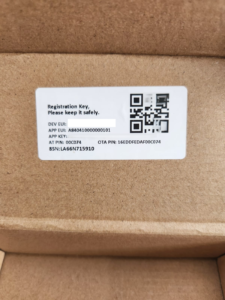
Sortez le boitier de sa boite et CONSERVEZ bien la boite. Prenez en photo l’étiquette à l’intérieure de la boite, se sont des information très importante à conserver pour la suite.
Vous pouvez aussi visser l’antenne sur le haut du boitier.
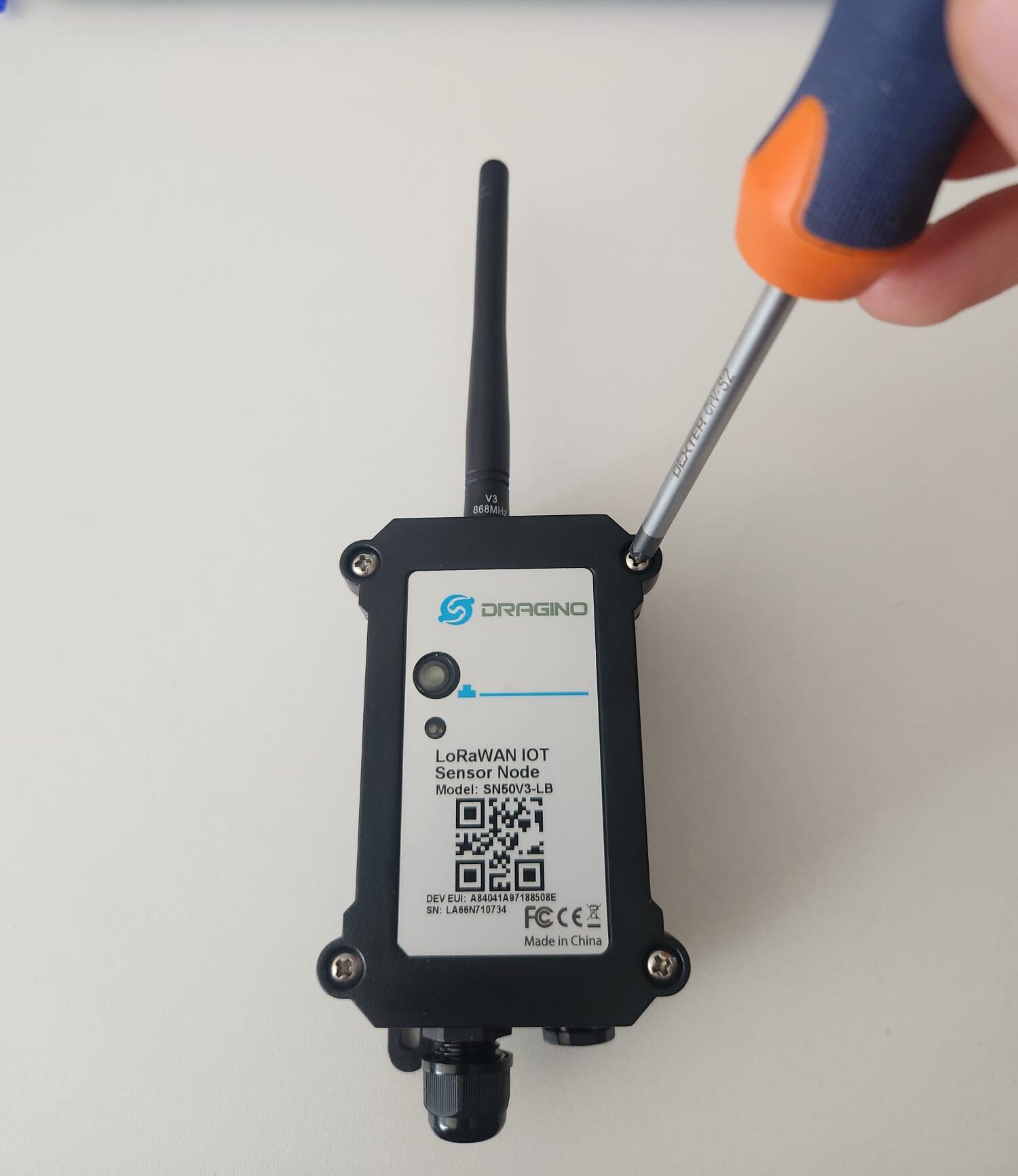
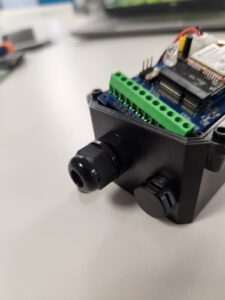
Etape 1 : Dévisser les 4 vis sur le dessus du boitier.
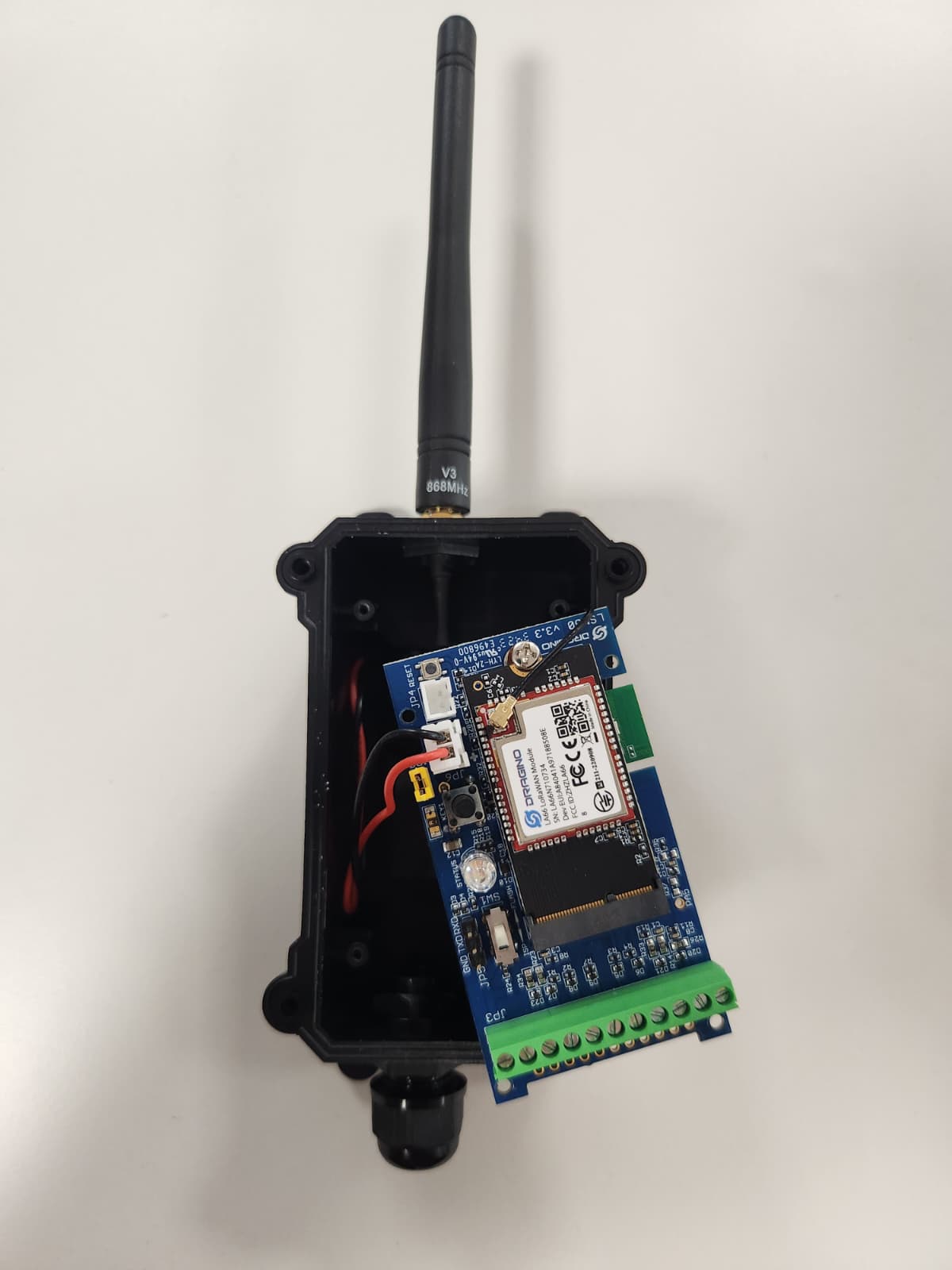
Etape 2 : Ouvrir le boitier et repérer les 4 vis qui fixent la carte électronique.
2.2. Préparation des sondes
Maintenant que le boitier est prêt à recevoir les sondes, il faut préparer les sondes.
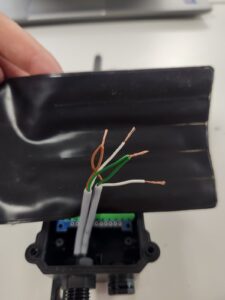
Voilà comment se présente la sonde. Trois fils la composent, attention les couleurs ne sont pas intuitives :
- 1 fil Vert pour la terre (GND)
- 1 fil Marron pour l’alimentation (VDD)
- 1 fil blanc pour la communication des données (Output)
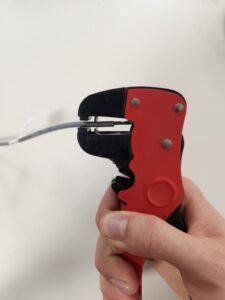
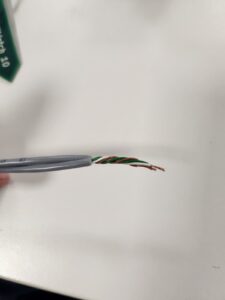
Etape 1 : Dénuder la gaine grise sur 3 cm afin d’être plus a l’aise pour manipuler les fils de couleurs. Attention en dénudant la gaine principale de ne pas endommager les fils en dessous.
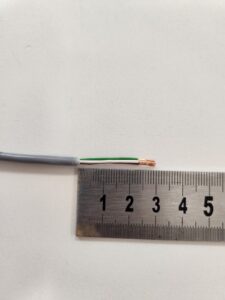
Etape 2 : Les fils colorés doivent être libres sur 3 cm et les 3-4 derniers mm doivent être dénudés afin d’avoir accès au fil de cuivre.
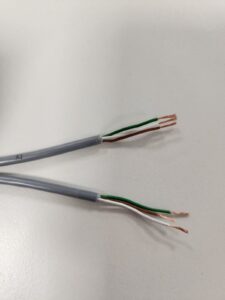
Etape 3 : Faire de même avec la 2e sonde puis torsader les deux sondes ensembles tels que représenté sur la photo ci contre :
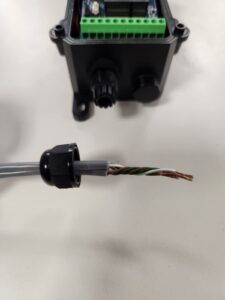
Etape 4 : Les fils sont prêts, on peut maintenant les insérer dans le boitier par le trou prévu à cet effet.
Etape 5 : Dévisser le cache et insérer ce cache sur les fils des deux sondes.
Etape 6 : Insérer les deux fils de sondes dans l’entrée du boitier afin de les faire traverser la paroi.
Faites bien dépasser les fils à l’intérieur afin de vous apporter du confort pour la suite des manipulations.
Vous pouvez à nouveau séparer les fils des 2 sondes.
2.3 Brancher les fils au bornier
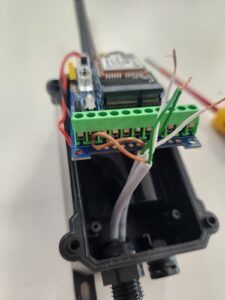
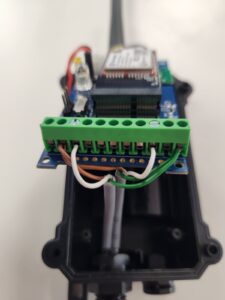
Etape 1 : Afin de pouvoir connecter les fils au bornier, il faut les préparer pour que ce soit le plus simple possible. Ainsi, on va torsader les fils d’alimentation marron entre eux et les fils de terre verts entre eux.
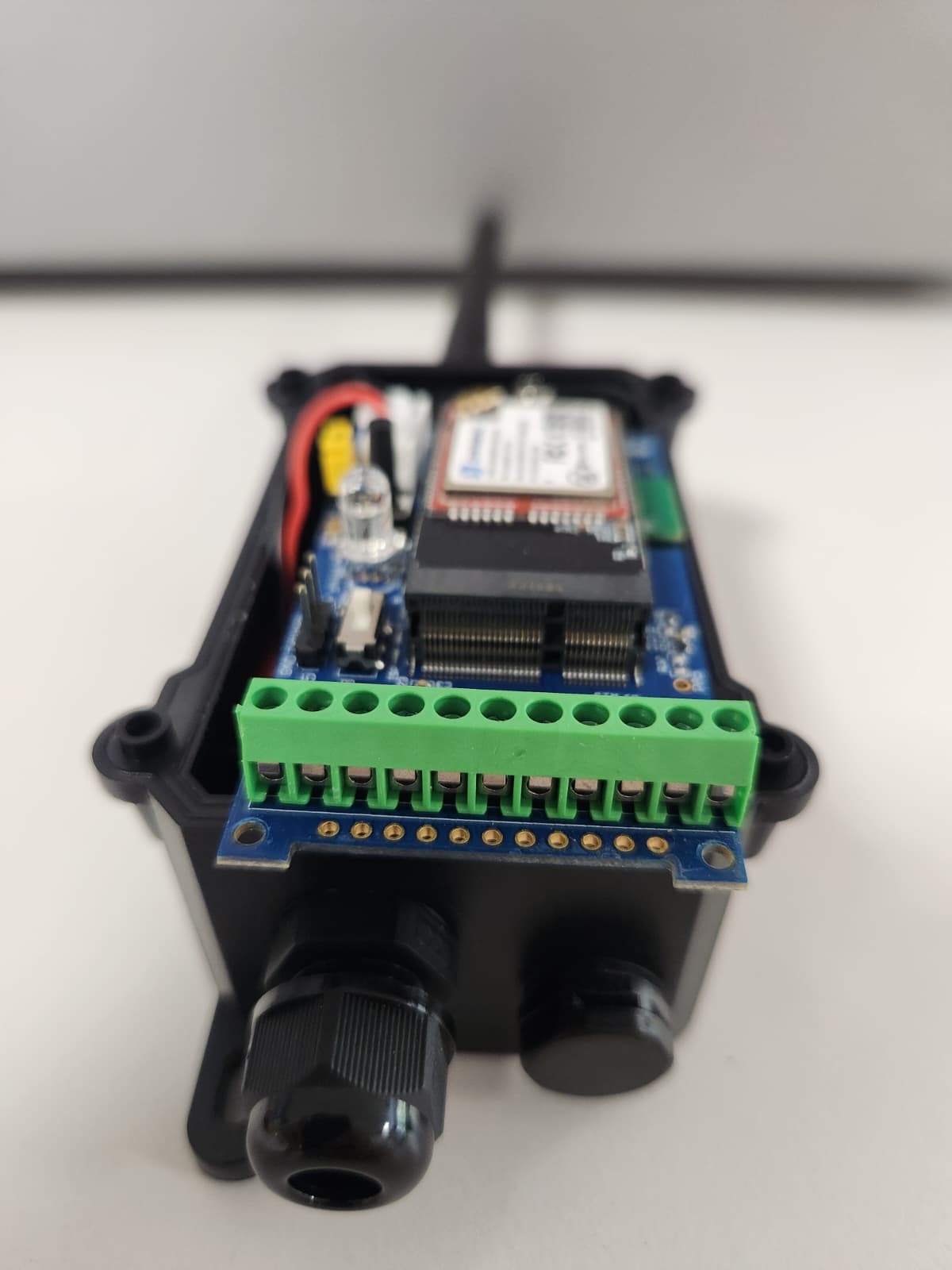
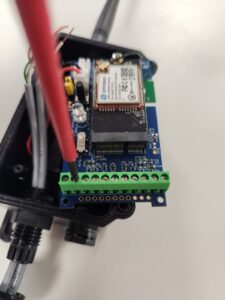
Etape 2 : L’objectif est maintenant de brancher les fils au bornier. Pour cela, nous allons brancher l’alimentation sur la borne 5V+, c’est à dire la 2e en partant de la gauche. Avec un tournevis plat, dévisser la vis et insérer les fils MARRONS.
Voilà le résultat une fois la borne revissée pour bien maintenir les fils marrons.
Attention à ne pas faire dépasser de fils de cuivre en dehors de la borne, cela pourrait créer des faux contacts.
Bien vérifier que les fils sont bien fixés et ne peuvent pas sortir du bornier.
Etape 3 : Faire de même avec les fils vert qu’il faut brancher sur la borne tout à droite du bornier.
Etape 4 : C’est maintenant au tour des fils blancs d’être branchés.
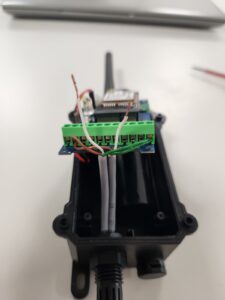
- 1 fil blanc (peu importe lequel) doit être branchés sur la borne 3 en partant de la gauche. (à coté des fils marrons)
- 1 fil blanc sur la borne 9 en partant de la gauche. (une borne reste libre entre le 2e fil blanc et les fils verts)
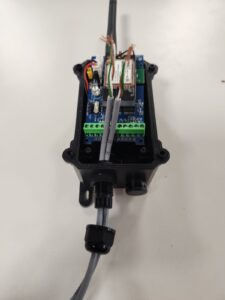
Etape 5 : Vous pouvez maintenant replacer la carte électronique dans son emplacement et revisser les 4 vis. Faites attention à ne pas écraser les fils des sondes mais aussi ceux de la batterie rouge et noir en haut à gauche de la carte.
N’hésitez pas à tirer un peu les fils gris des sondes pour ne pas qu’il y ait trop de « mou » dans le boitier. Puis, pensez bien à revisser la capsule noire qui va fixer définitivement les fils et assurer l’étanchéité du boitier.
Etape 6 : Revisser le couvercle du capteur. L’assemblage du capteur et des sondes est terminé.
3. Enregistrement du Pilowtech sur le site The Things Network
Maintenant, le capteur est prêt à être connecté au réseau afin de pouvoir recevoir les données qu’il renvoi.
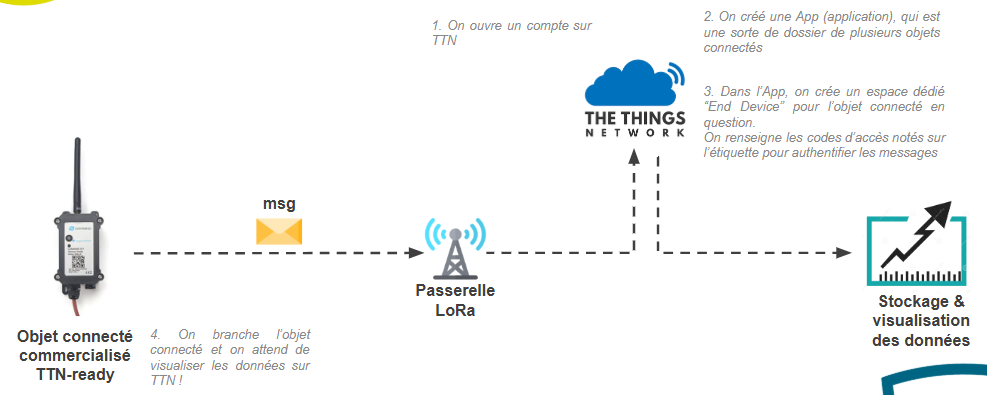
Avant de réaliser cette étape, c’est important de comprendre la chaine d’acquisition de la donnée.
Notre boitier connecté doit pouvoir communiquer son message à une passerelle LoRa.
Vous devez avoir installé une passerelle chez vous afin de continuer le tutoriel. La procédure à suivre pour installer une passerelle chez vous est disponible ici.
Cette passerelle transmet le message reçu à une plateforme qui s’appelle The Things Network permettant de traiter votre message puis de le renvoyer vers une interface de visualisation de la donnée : la console du Mobilab.
3.1 Se connecter sur The Things Network
Pour vous connecter à la plateforme The Things Network :
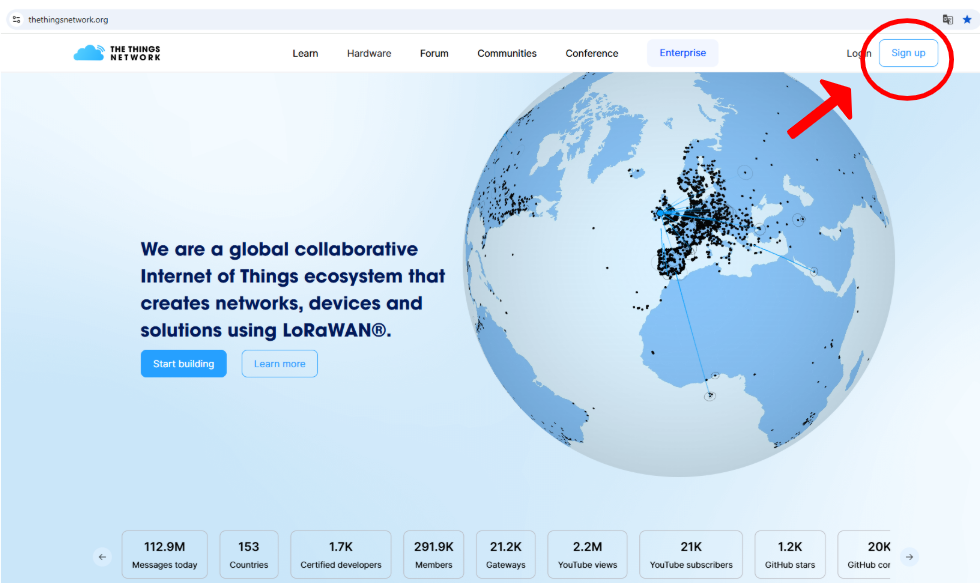
- Cliquez sur le lien suivant : www.thethingsnetwork.org
- En haut à droite, créez un compte en cliquant sur « Sign up »
- Note : Evitez de traduire les pages en Français, les boutons seront tout décalés et on pourra se retrouver bloqué…
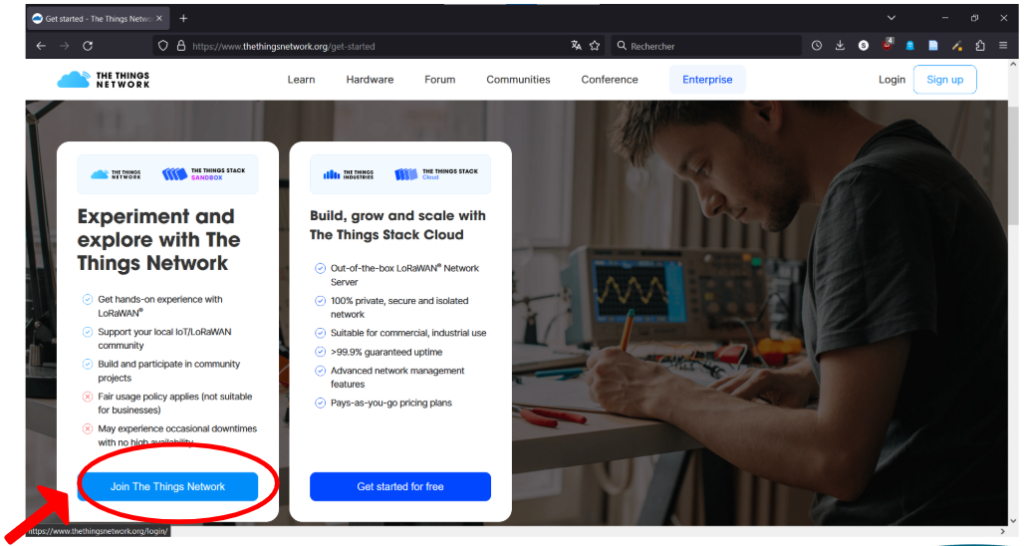
3. Cliquez sur « Join The Things Network »
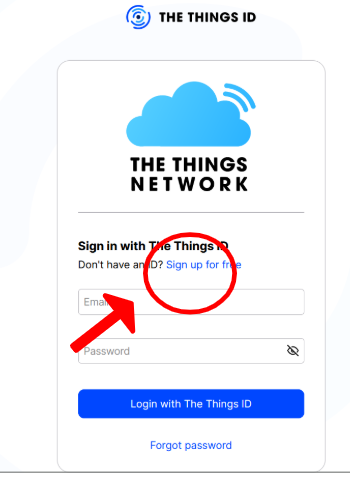
4. En arrivant sur la page de « The Things ID », cliquez sur « Sign up for free »
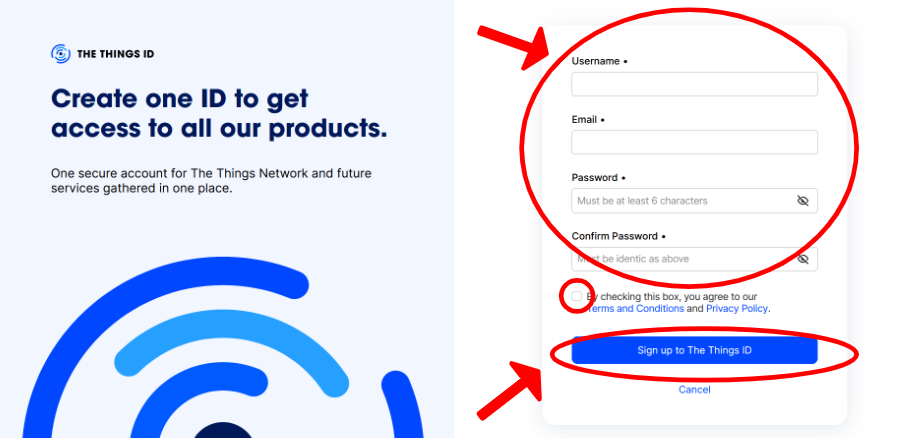
- username (que des lettres minuscules, des chiffres, ou le “-” (tiret du 6)
- un email
- un mot de passe (contenant au moins un chiffre et une majuscule)
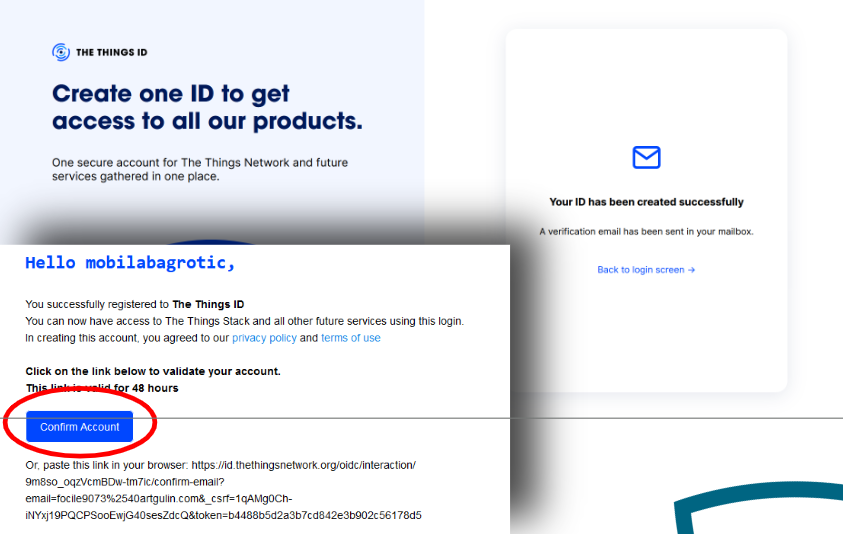
- Un ID (identifiant) a été créé. Vous devez le valider avec le mail que vous avez reçu.
7. Dans le mail, cliquez sur le bouton bleu “Confirm Account” puis, sur la page, sur “Confirm Account”. Vous pouvez enfin cliquer sur “Login” pour vous connecter à votre nouveau compte !
- Note : Si vous avez mis trop de temps à réaliser cette opération, la dernière page vous enverra un message d’erreur. Dans ce cas revenez à l’étape 1. et cliquez sur “login”
Votre compte TTN a été créé, vous pouvez maintenant vous connecter à la Console TTN qui va vous permettre d’enregistrer votre capteur.
Pour cela, rendez vous sur le site : eu1.cloud.thethings.network
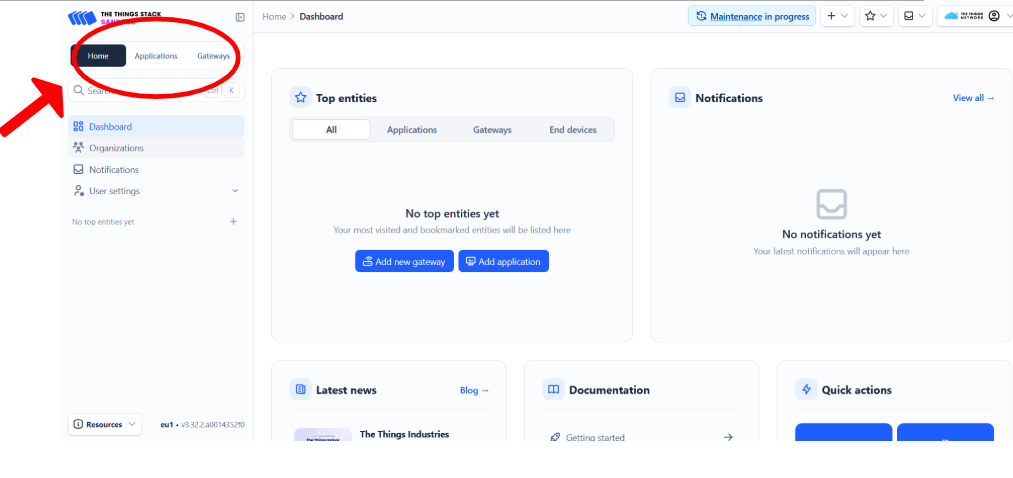
Vous voilà sur la Console TTN ! Observez le gros bouton en haut à gauche. C’est d’ici que l’on pourra gérer les passerelles LoRa (Bouton gateways) ou les objets connectés (bouton application).
Cliquez sur Application.
3.2 Création d'une application
Une application (ou app) est comme un dossier où l’on va pouvoir enregistrer des nouveaux capteurs, les gérer, vérifier leur fonctionnement, etc.
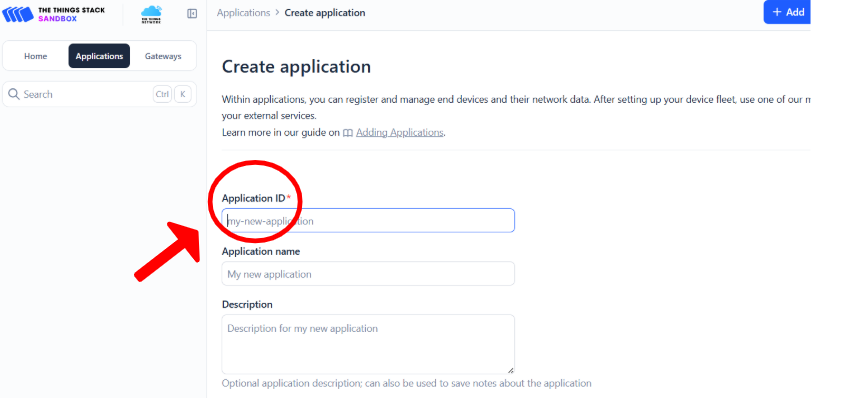
Cliquez sur en haut à droite sur « + Add application »
- Le seul champ important à remplir est Application ID, choisissez un nom (tout attaché, que des chiffres ou des minuscules). Cela peut etre votre nomprenom, votre entreprise, …
- Ne rien remplir dans les autres sections, ni dans la case Labels
- Puis cliquez sur “Create application” en bas de la page
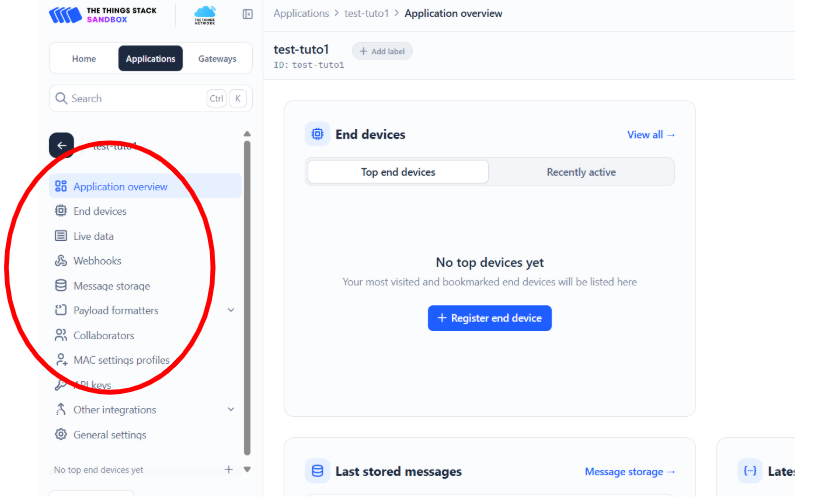
On arrive sur la page principale “Overview” de la nouvelle application. Pour le moment, pas d’objet déclaré ici !
Les onglets de gauche concernent l’app:
- End Devices pour gérer les objets connectés de cette app
- Live data pour voir les données de tous les objets connectés en live
- Webhooks pour la transmission des données des objets connectés à l’interface de visualisation (la console du Mobilab)
- Collaborators pour autoriser l’accès de votre app à des collègues
3.3 Enregistrer son End Devices
Maintenant que votre application est créée, nous pouvons lui enregistrer la sonde pilowtech que vous avez assemblée. Sur TTN, les objects connectés sont appelés « end device ».
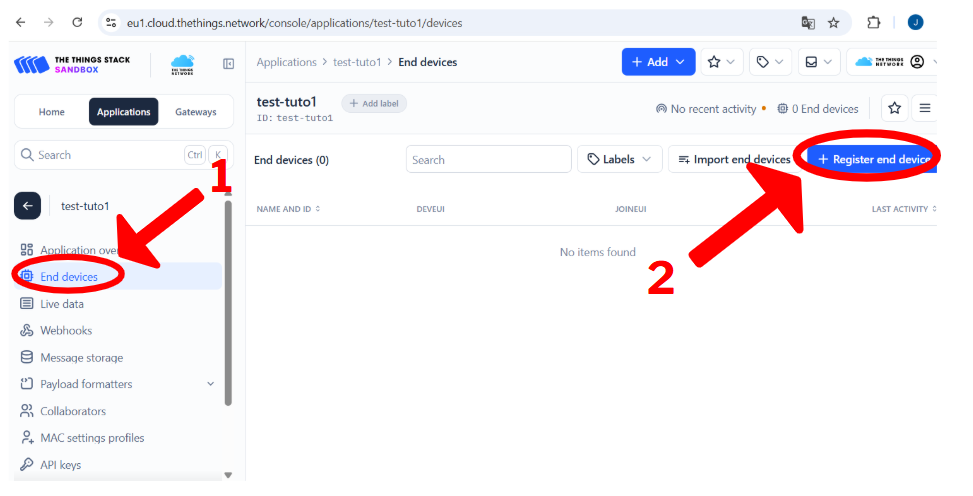
Ainsi pour rajouter la sonde aux objects connectés de l’application, cliquez sur la section « end devices » du menu latéral gauche. Puis cliquez en haut à droite sur « + Register end device »
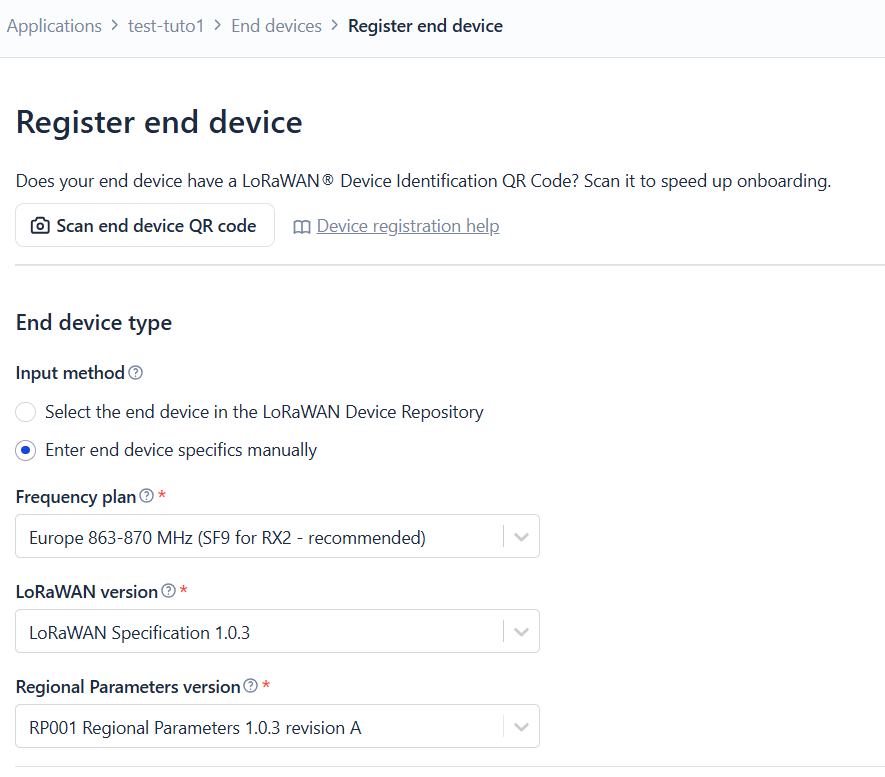
Pour enregistrer votre Pilowtech, Vous pouvez cliquer sur : « Enter end device specifics manually »
Puis remplir les cases comme cela :
Frequency plan : Europe 863-870 MHz (SF9 for RX2 – recommended)
LoRaWAN version : LoRaWAN Specification 1.0.3
Regional Parameters version : RP001 Regional Parameters 1.0.3 revision A
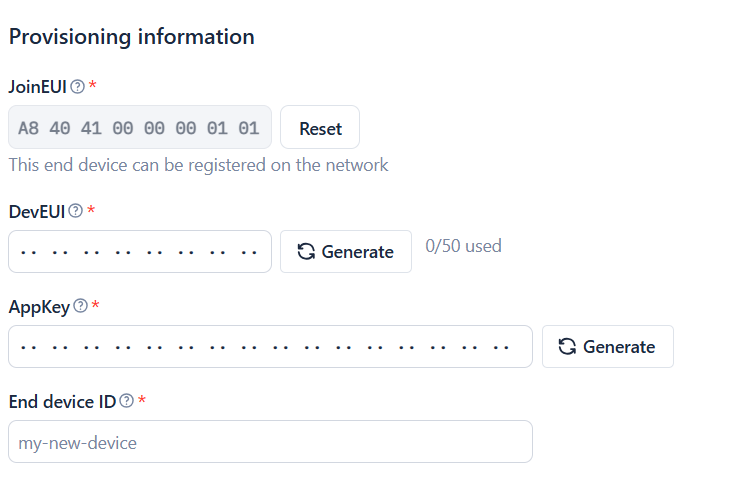
En descendant en dessous, vous voyez apparaitre la section : « JoinEUI »
Dans cette section vous devez remplir les chiffres qui correspondent au APP EUI sur l’étiquette à l’intérieur de la boite du boitier SN50-v3.
Sur le site Sur le carton
JoinEUI = APP EUI
DevEUI = DEV EUI
AppKey = APP KEY
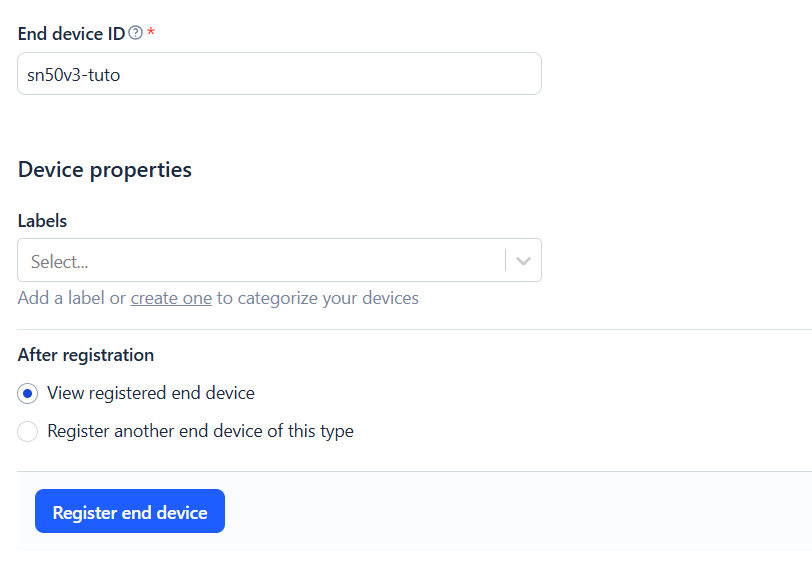
On termine en nommant l’End device ID :
- Ce nom est UNIQUEMENT en minuscules, chiffres ou “-”.
- Il doit impérativement commencer par le modèle de votre objet connecté, dans le cas de la pilowtech : sn50v3
- Ensuite vous pouvez mettre un numéro, par exemple -01 (votre premier)
Si le nom ne commence pas par le modèle, il faudra le supprimer l’End device et tout recommencer !
Ne rien renseigner dans la case « Labels » et laisser la section « After registration » tel quel
On termine par le bouton bleu “Register End device”
3.4 Paramétrage de la communication
3.4.1 Le mode d'acquisition
Le boitier SN50V3 qui est utilisé pour construire la pilowtech possède différents modes d’acquisition. Il faut donc configurer le bon mode qui nous permette de mesurer les bonnes variables. On va alors configurer un message que l’on va envoyer au boitier pour paramétrer le bon mode.
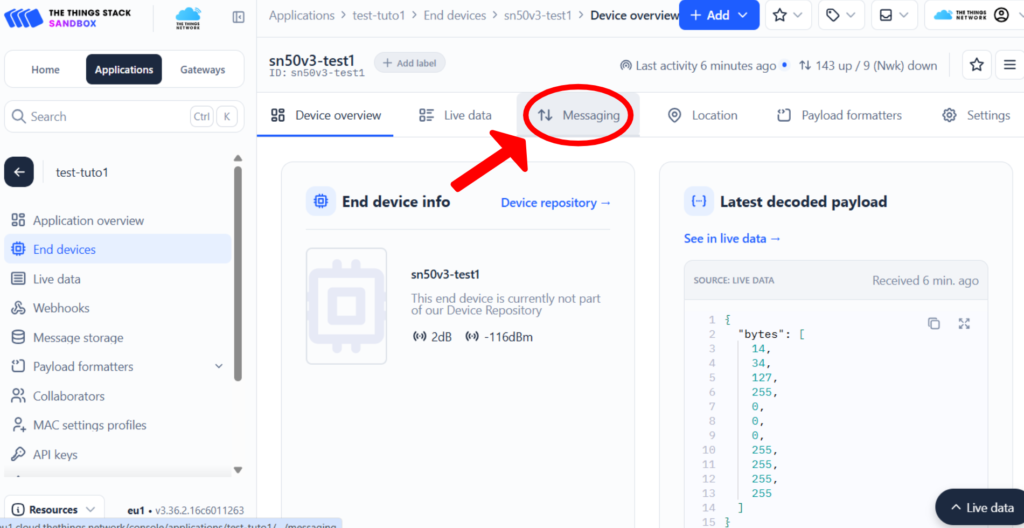
Pour se faire, rendez vous dans l’onglet « Messaging » de votre objet connecté.
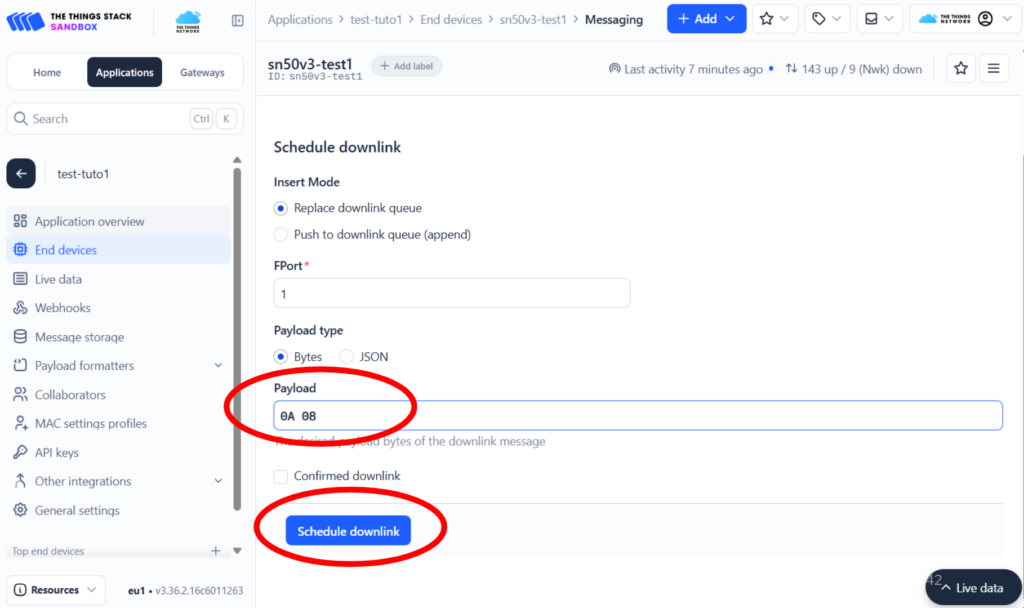
Dans la section « Payload » renseigner : 0A 08
Puis cliquez sur : « Schedule downlink »
Retournez dans la section « Live data » et vous pouvez voir votre message qui est prêt à partir vers votre boitier. Pour que le boitier puisse le recevoir, vous pouvez appuyer sur le bouton pendant 3 sec puis un appui d’une seconde.
Une lumière bleue s’affiche alors, cela signifie qu’un message vient d’être envoyé.
Votre boitier à alors bien reçu l’information de se mettre dans le bon mode.
3.4.2 Configurer le bon format de message
On arrive sur la page principale de l’objet connecté, ici le sn50v3-LB.
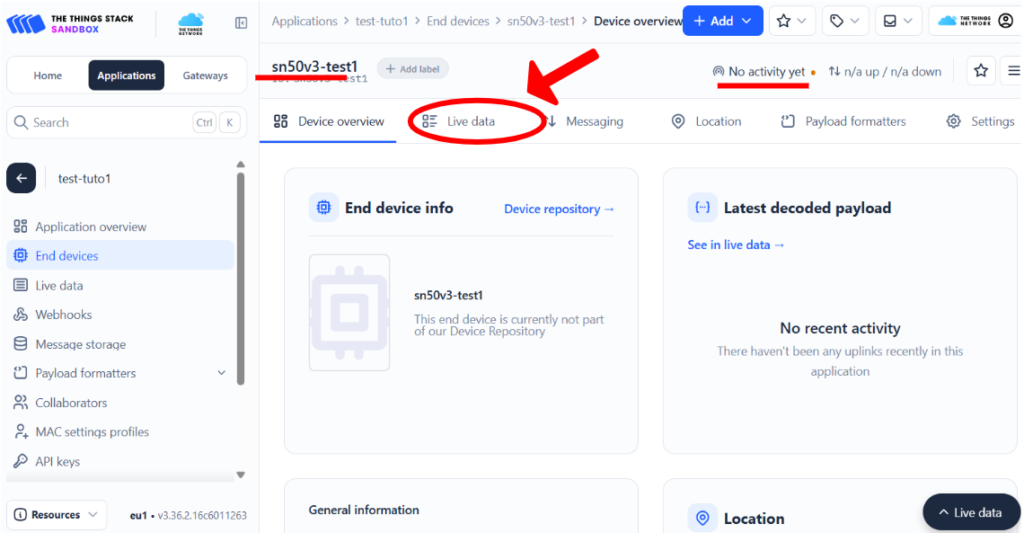
On remarque qu’il n’a pas d’activité pour le moment, le live data n’affiche rien… De plus, on remarque “no activity yet” en haut à droite.
Cliquez sur “Live data” en haut (le “Live data” à gauche de l’écran correspond aux données de toute l’application, alors que celui en haut correspond aux données uniquement de votre objet connecté! )
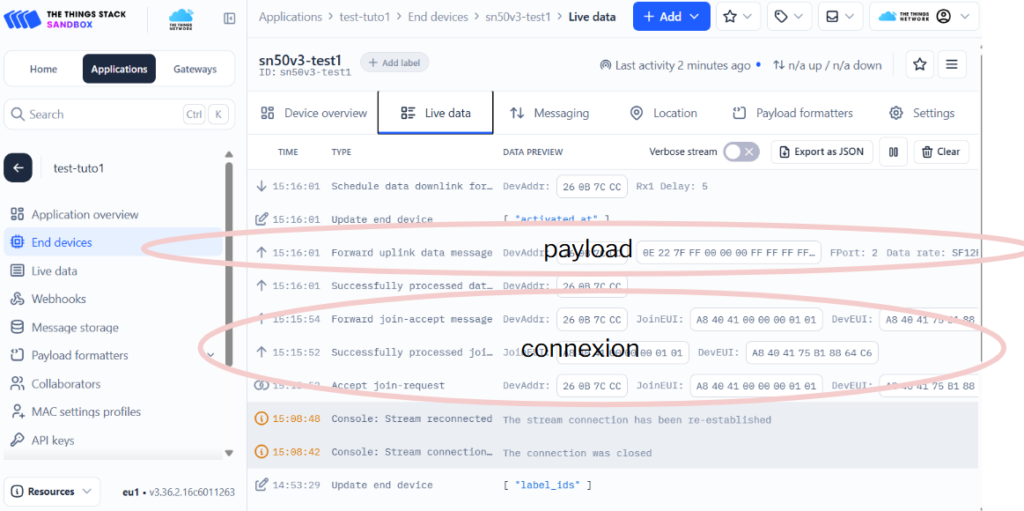
Vissez l’antenne sur le boitier, puis appuyez 5 secondes sur le bouton de l’objet connecté, jusqu’à ce que la LED verte clignote. Attendez jusqu’à 1min.
- En observant le live data, on observe bien des données qui arrivent ! Les 1ères lignes correspondent à la connexion de l’objet connecté.
- La ligne contenant le “payload” est celle qui nous intéresse : Elle contient les informations remontées par les sondes pilowtech.
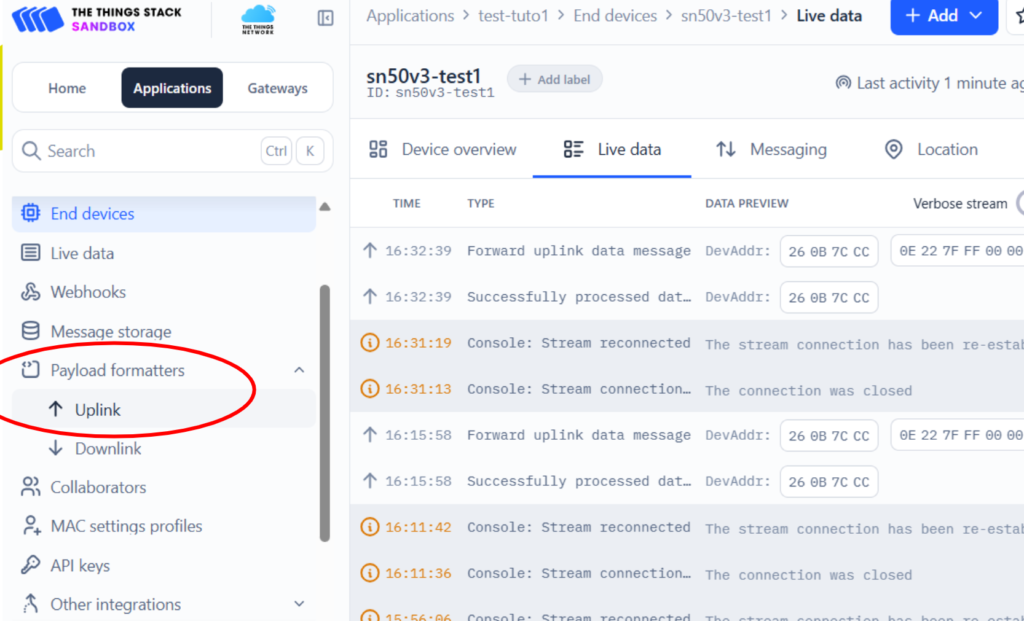
Cependant, le format de ces données n’est pas le bon, il faut le changer.
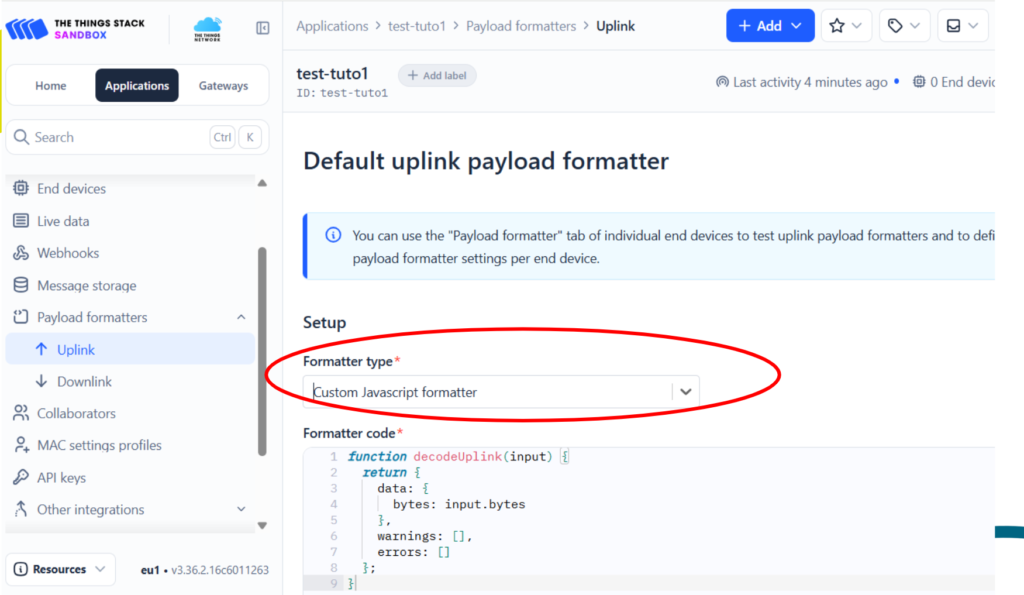
Pour cela, rendez vous dans la section « Payload formatters » puis dans « Uplink ».
Dans la section « Formatter type », sélectionnez :
« Custom Javascript formatter »
Puis valider en cliquant sur le bouton bleu en bas, « Save Changes »
Maintenant que les messages sont au bon format, il faut paramétrer la transmission de ces messages à la console du Mobilab. Pour cela, il faut configurer un lien (webhook) entre la plateforme TTN et la console du Mobilab.
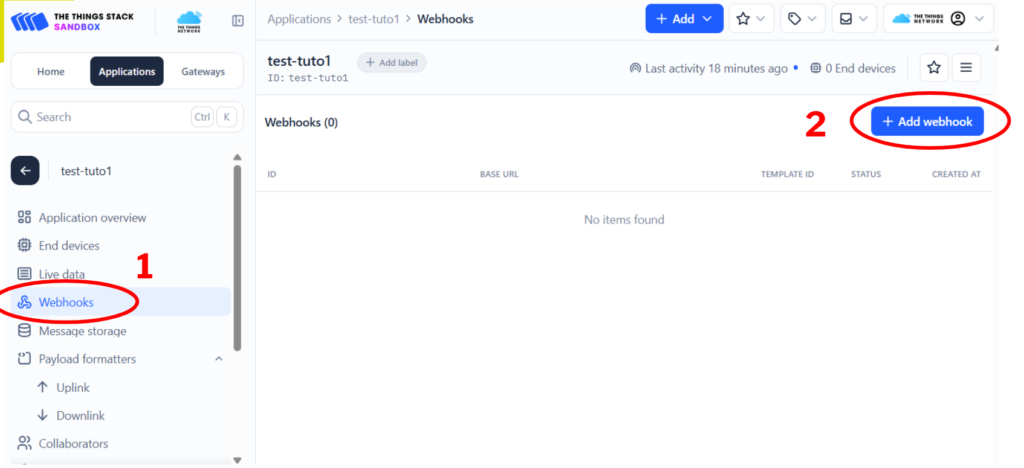
Pour cela, cliquez sur la section Webhooks du menu latéral gauche, puis sur « +Add webhook » en haut à droite.
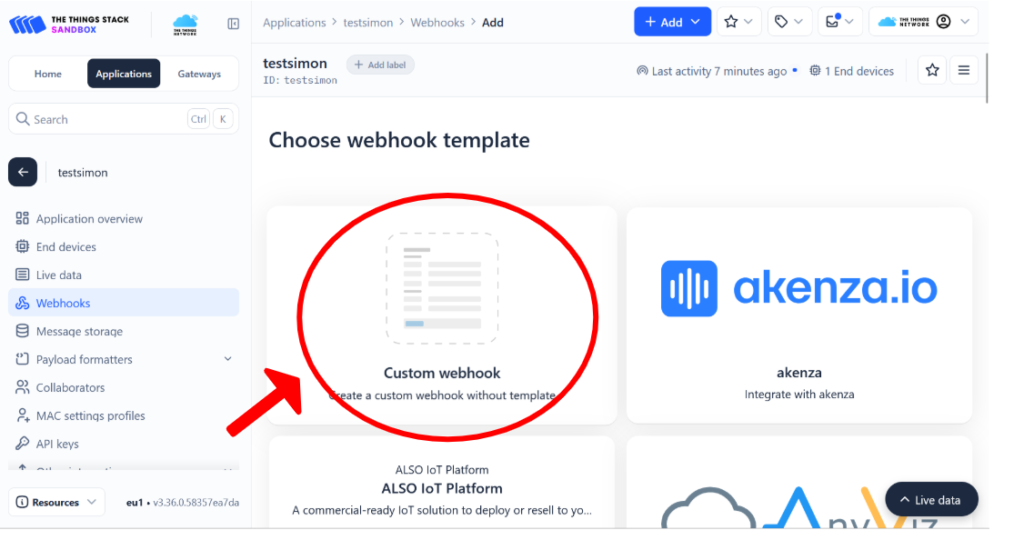
Cliquez sur : « Custom webhook »
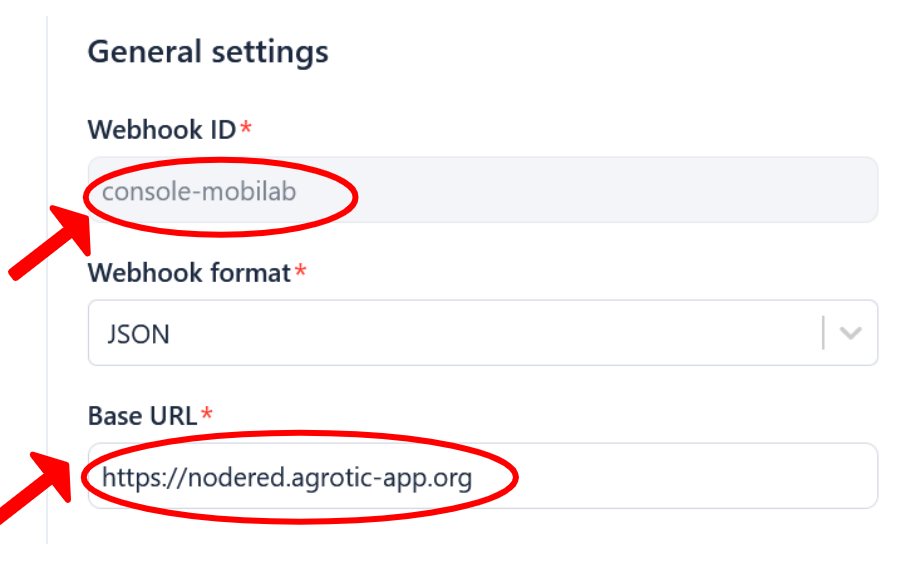
- Dans un premier temps, on nomme ce webhook dans Webhook ID. Appelons le “console-mobilab”
(ici aussi, pas de majuscule, pas d’espace etc.)
2. Plus bas, on rentre dans Base URL l’adresse de la console mobilab qui va recevoir les message :
https://nodered.agrotic-app.org
Plus bas, on active les types de messages à recevoir, et où les envoyer :
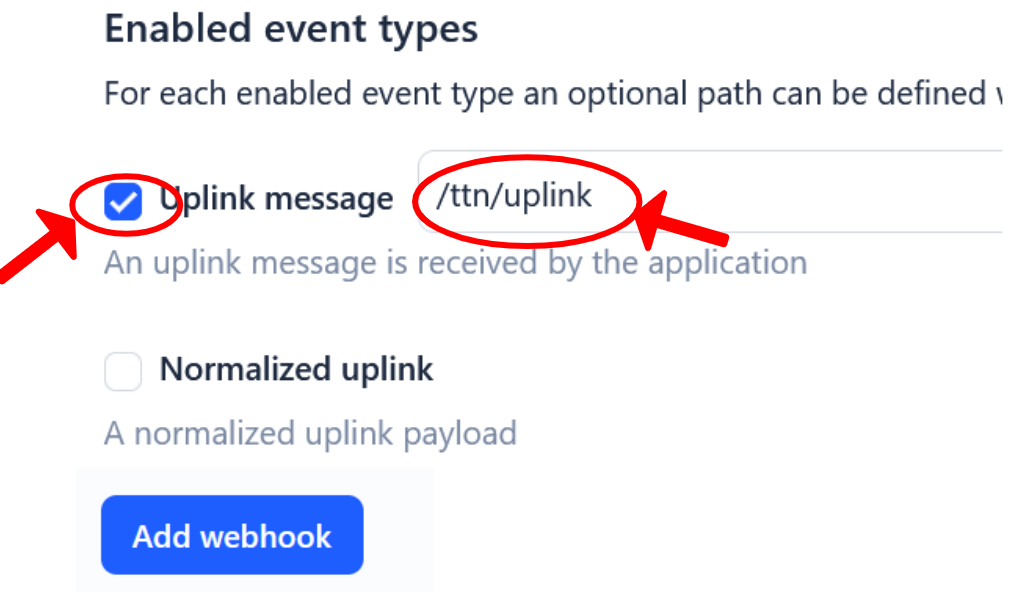
Cochez la case à côté de uplink message
Puis écrivez : /ttn/uplink
Tout en bas, appuyez sur “add webhook”
4. Création de votre compte Mobilab
Une fois ces opérations effectuées, les administrateurs Mobilab doivent vous créer un compte pour visualiser vos données. Pour cela, il faut envoyer un mail à l’adresse : mobilab@agrotic.org
En indiquant : Votre Nom, Prénom, Mail et appID déclaré dans TTN
Comptez un délais de 2 jours pour que nous puissions créer votre compte.
5. Lecture des données sur la console mobilab
Dernière étape de ce tutoriel : on veut maintenant afficher les données de la pilowtech sur internet. Pour réaliser cette opération, vous devez avoir envoyé un mail à mobilab@agrotic.org, et reçu une réponse.
5.1 Connexion au mobilab
Etape 1 : On se connecte à la console mobilab, sur le site
https://console-mobilab.agrotic-app.org/
Vos identifiants de connexion ont été donnés dans le mail de réponse.
Etape 2 : Par mesure de sécurité, changez votre mot de passe : en cliquant sur votre logo en haut à droite, vous pourrez sélectionner « changer mon mot de passe ».
Vous renseignerez l’ancien puis deux fois le nouveau avant de valider.
5.2 Ajout de la visualisation
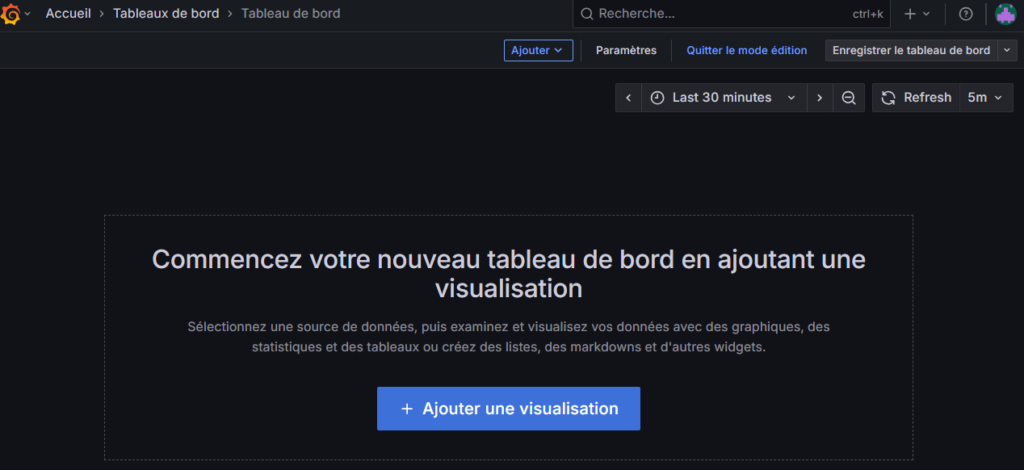
Etape 1 : Une fois connecté, on arrive sur la page d’accueil, que l’on appellera « tableau de bord » . Pour le moment, il n’y a aucun graphique.
Il va falloir éditer ce tableau de bord. On clique donc sur le bouton bleu en haut à droite « Edit »
Etape 2 :
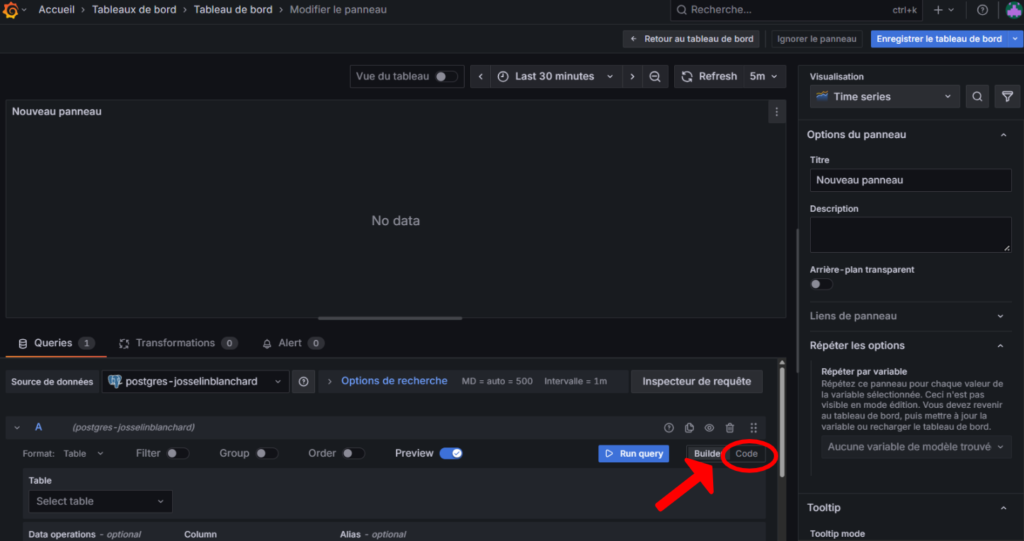
Le tableau de bord en mode « édition » donne accès à plus de possibilités, notamment celle d’ajouter une visualisation, c’est-à-dire un graphique. Cliquez sur le bouton « ajouter » en haut à droite puis « Visualisation ».
Etape 3 : Descendez vers le bas et cliquez sur la section « Code »
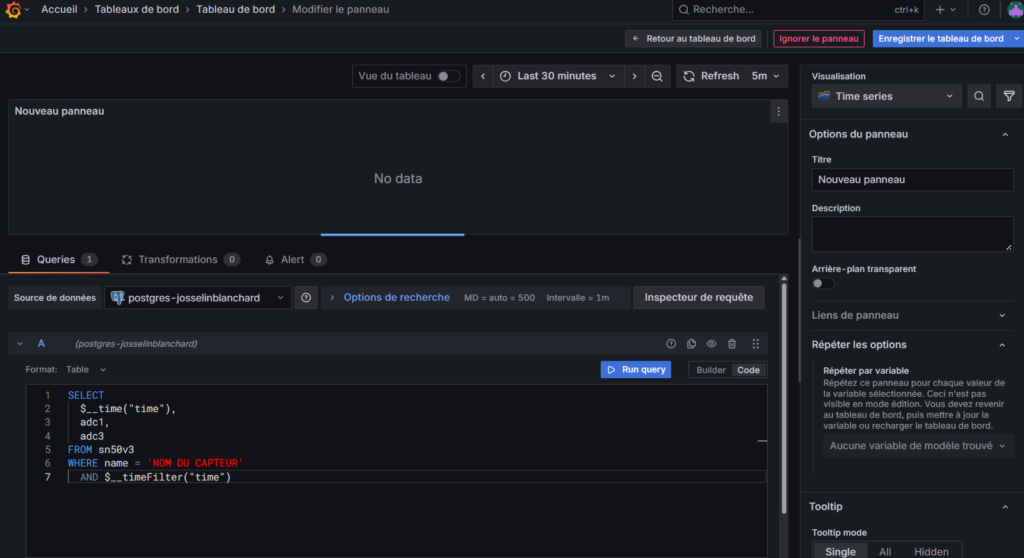
Etape 4 : Copier coller ce code dans la section disponible :
Remplacez le texte : ‘NOM DU CAPTEUR’ par l’identifiant que vous avez donnez à votre capteur dans TTN. Laissez bien ce nom entre guillemets par exemple : ‘sn50v3-01’
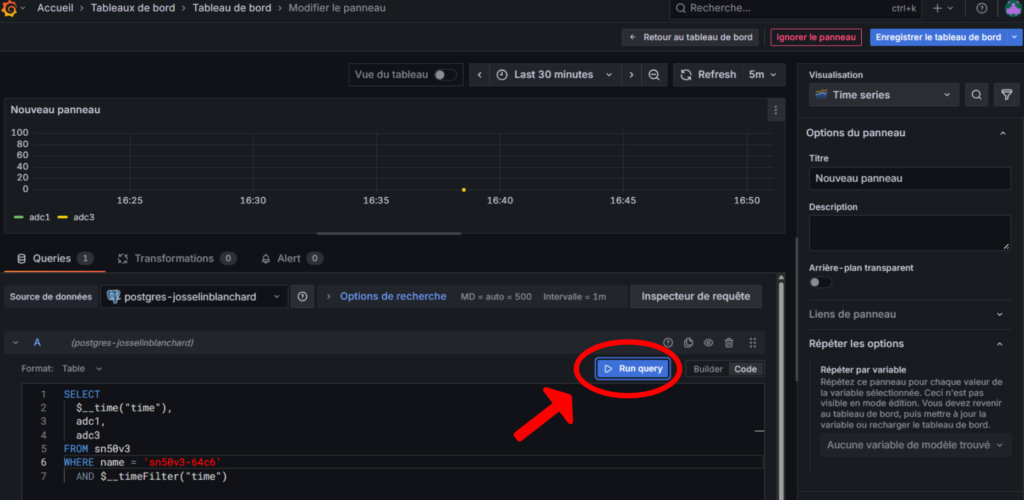
Etape 5 : Validez en cliquant sur : ‘Run query’
Un graphique apparait avec les premières données du capteur qui s’affichent.
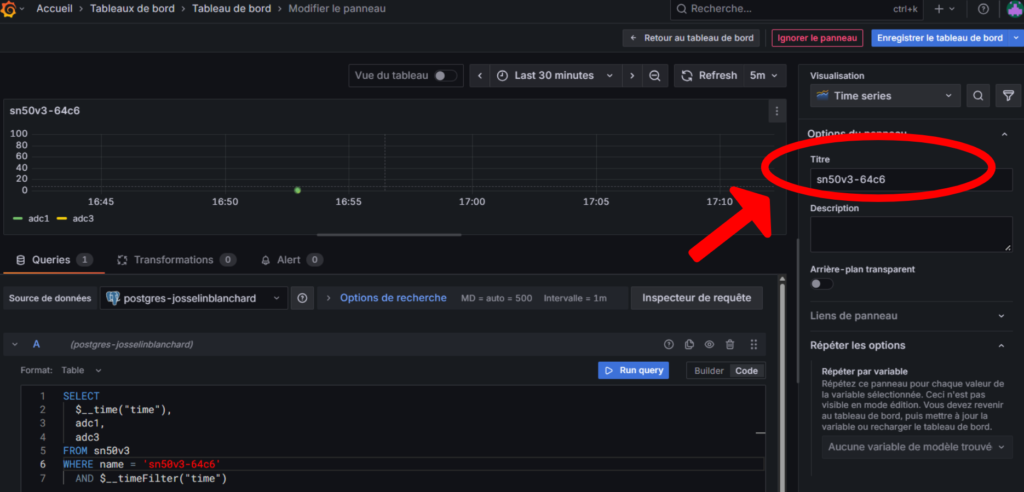
Etape 6 : Vous pouvez renommer votre graphique avec le nom de votre capteur en remplissant le champ libre : ‘Titre’ en haut à droite.
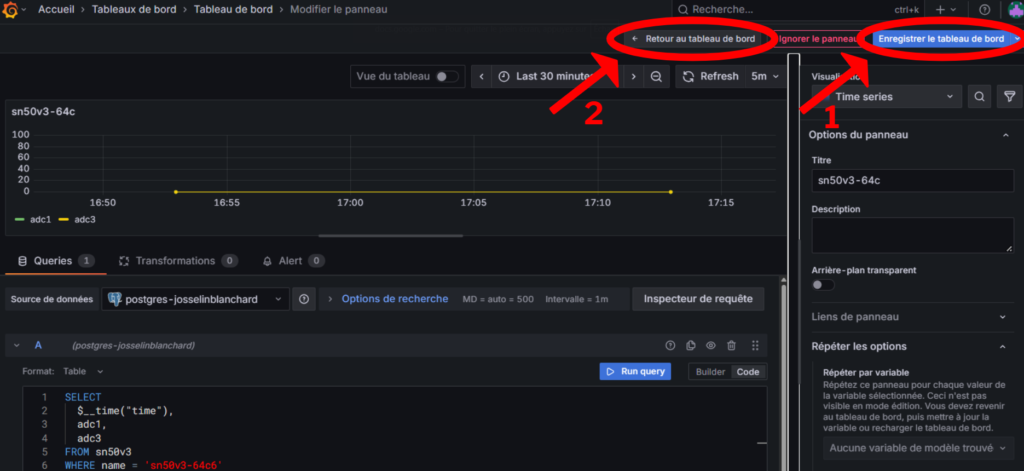
Etape 7 : Vous pouvez maintenant enregistrer le tableau de bord en haut à gauche. Une fenêtre s’ouvre, cliquez une deuxème fois sur enregistrer.
Puis vous pouvez cliquer sur ‘retour au tableau de bord’
Et voilà, votre visualisation est prête.
6. Etalonnage du Pilowtech (partie en cours de rédaction, non actualisée)
Etape 1 : Restez dans cette zone et descendez plus bas pour faire apparaître une formule mathématique, sous « humidity » marqué en bleu.
PAS DE PANIQUE !
- le 0.05 correspond au coefficient du sol, à augmenter jusqu’à 0.2 si votre sol est sableux.
- Le « 4095 » est à remplacer par la valeur obtenue dans l’air
- Les deux « 0 » sont à remplacer par la valeur obtenue dans l’eau
Si vous avez 2 capteurs d’humidité sur votre PilowTech, descendez encore plus bas pour remplacer une nouvelle fois « nom_du_capteur » par le nom de votre capteur, puis mettre les valeurs d’étalonnage de la 2eme sonde (dans l’air et dans l’eau) dans la 2eme formule mathématique ‘humidity2’
Etape 2 :
Observez à droite de l’écran « Title » : Pilowtech – NOM_DU_CAPTEUR_ICI. Vous pouvez renommer ici le Pilowtech par le nom du votre, histoire de ne pas se perdre si vous en avez plusieurs.
refaites enfin l’étape de sauvegarde (étape 3 plus haut) :
- Cliquez en haut à droite sur « save dashboard«
- Cliquez sur le bouton bleu « save » qui apparait.
Au programme :
Toggle