Installer Arduino V2 et la librairie ESP32
Présentation
Ce tutoriel vous permet d’installer le logiciel Arduino IDE 2 et la librairie ESP32. Le logiciel Arduino permet de créer et envoyer du code à des cartes comme les ESP32, afin de leur expliquer ce qu’elles doivent faire lorsqu’elles sont allumées (lire un capteur, envoyer des données, se mettre en veille, etc)
1. Installation d'Arduino
Si vous aviez déjà Arduino V2 installé, vous pouvez déjà passer à la section n°2.
Arduino v2 est téléchargeable via ce lien. (ou sur le site d’Arduino directement)
Etape 1 : Une fois le fichier téléchargé, vous pouvez l’ouvrir puis cliquer sur « J’accepte » ou « suivant » et accepter toutes les fenêtres demandées.
Le téléchargement peut mettre quelques minutes. On peut vous demander d’accepter des installations, cliquez sur « oui » à tout.
Etape 2 :
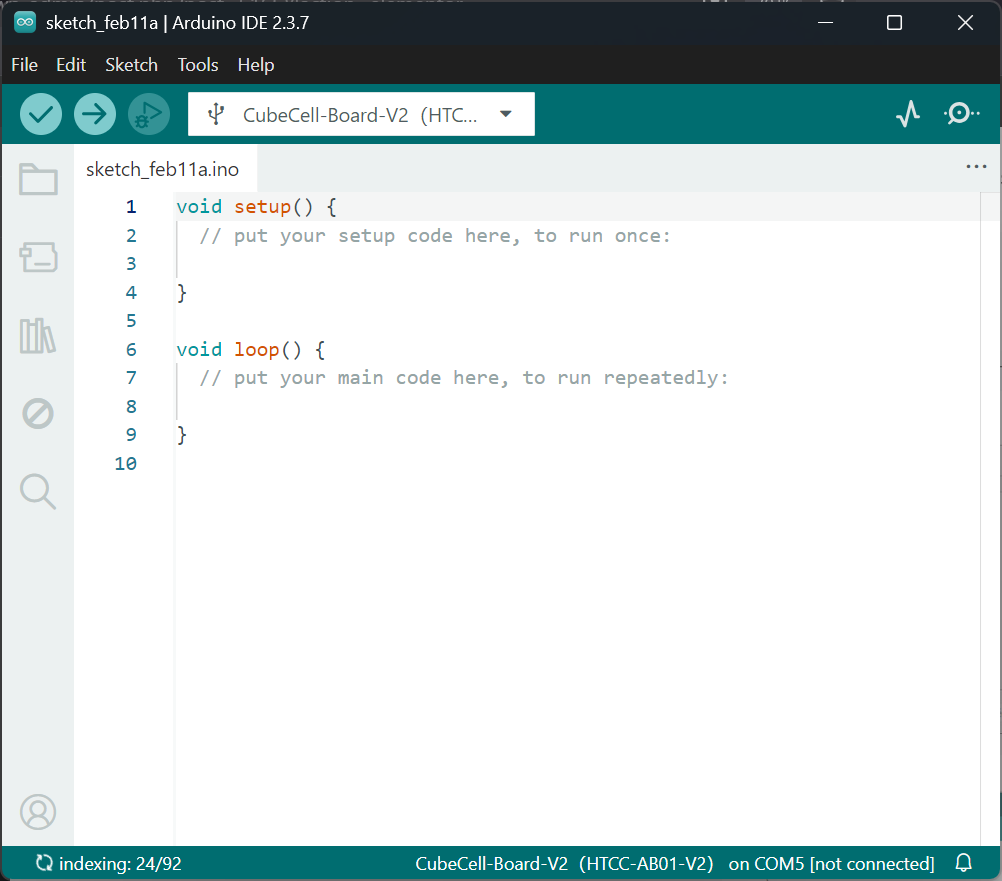
A la fin du téléchargement, vous pouvez fermer la fenetre et ouvrir Arduino. Le logiciel ressemble à une fenêtre ci-contre :
Etape 3 (optionnel) :
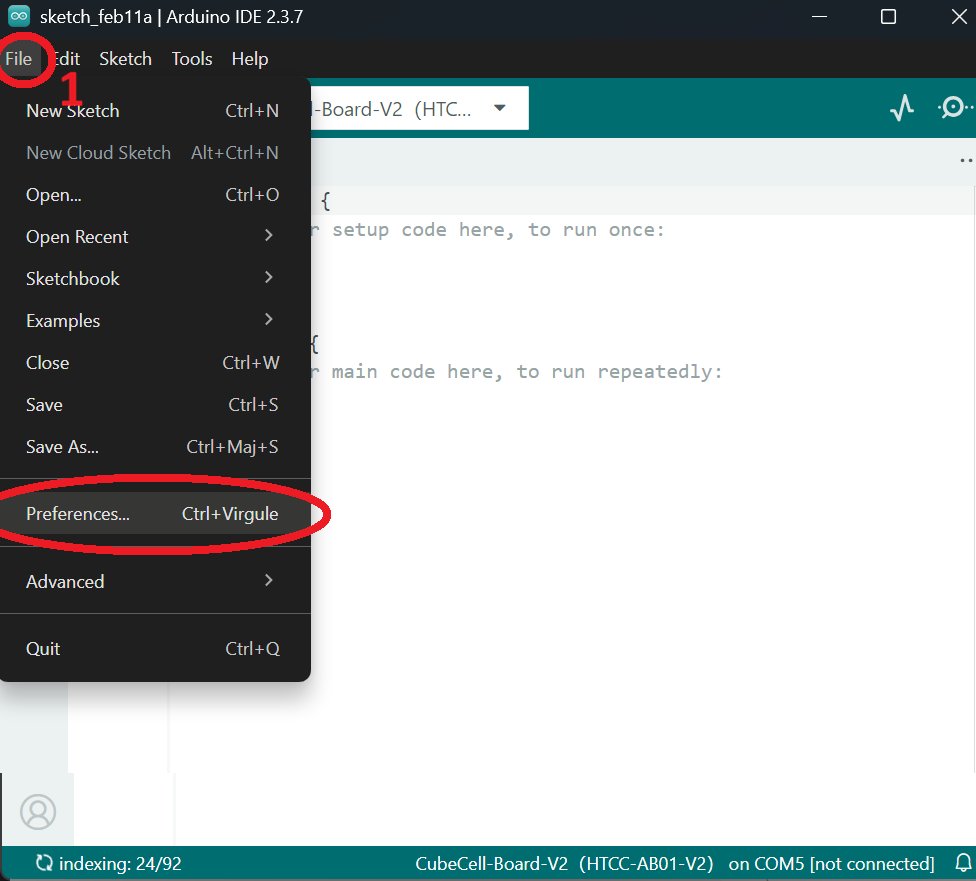
Si vous souhaitez passer le logiciel en Français ou changer le thème, allez dans File (1 sur l’image ci-contre) puis Preferences (2)
Etape 4 (optionnel) :
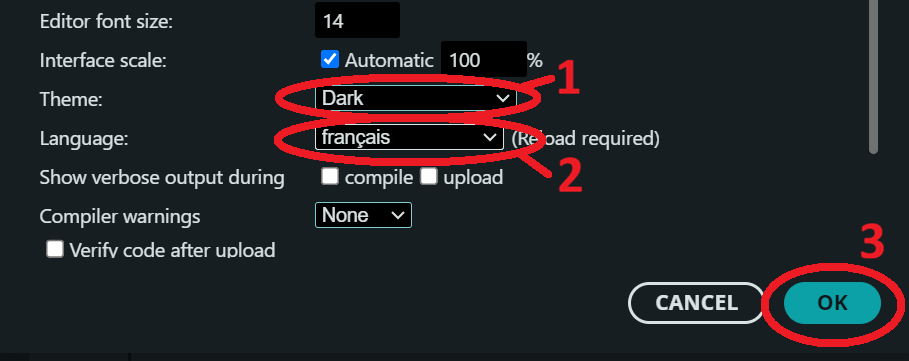
Dans la fenêtre qui s’ouvre, vous pouvez changer le thème en sombre (1), choisire la langue en Français, (2) puis cliquer sur OK (3).
Arduino redémarre et les modifications de préférences sont appliquées.
2. Ajouter la librairie ESP32
La librairie ESP32 vous permet de communiquer avec des cartes ESP32. Elle n’est pas installé de base dans le logiciel Arduino, on va donc devoir la chercher sur Internet.
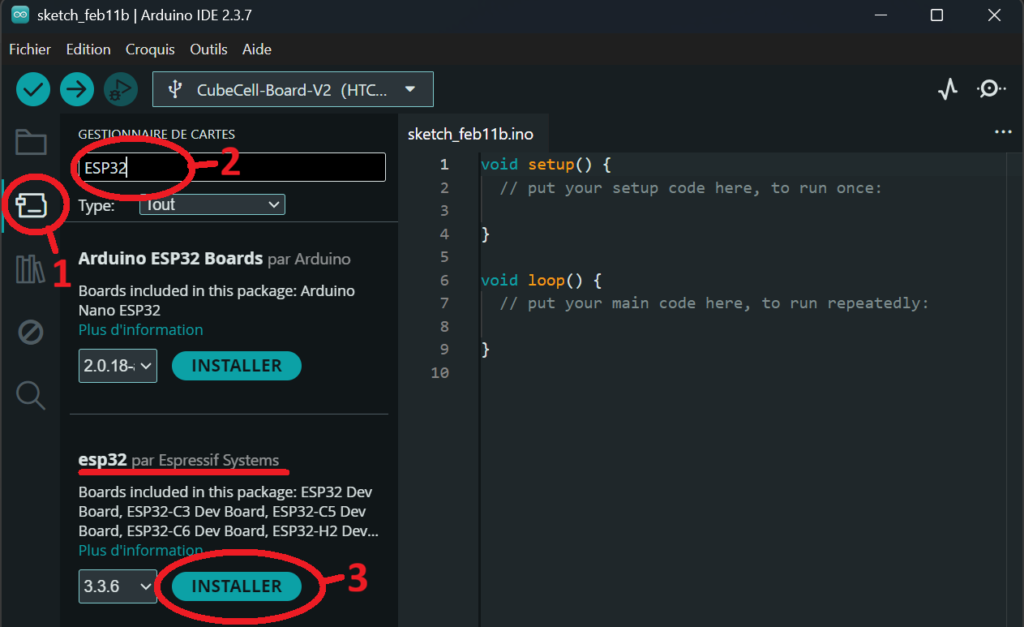
Etape 5 : dans Arduino, on va dans Gestionnaire de carte en cliquant sur le bouton à gauche (1 sur l’image ci-contre).
Un panneau latéral s’ouvre. Dans la barre de recherche (2), tapez « ESP32« .
Deux librairies sont trouvées. Prenez celle qui s’appelle « esp32 par Espressif Systems » (c’est la 2ème dans la liste) et cliquez sur le bouton « INSTALLER » associé (3)
Etape 6 : L’installation peut prendre quelques minutes. Une fois installé, vous pouvez re-cliquer sur le bouton à gauche pour masquer le volet des Gestionnaires de cartes.
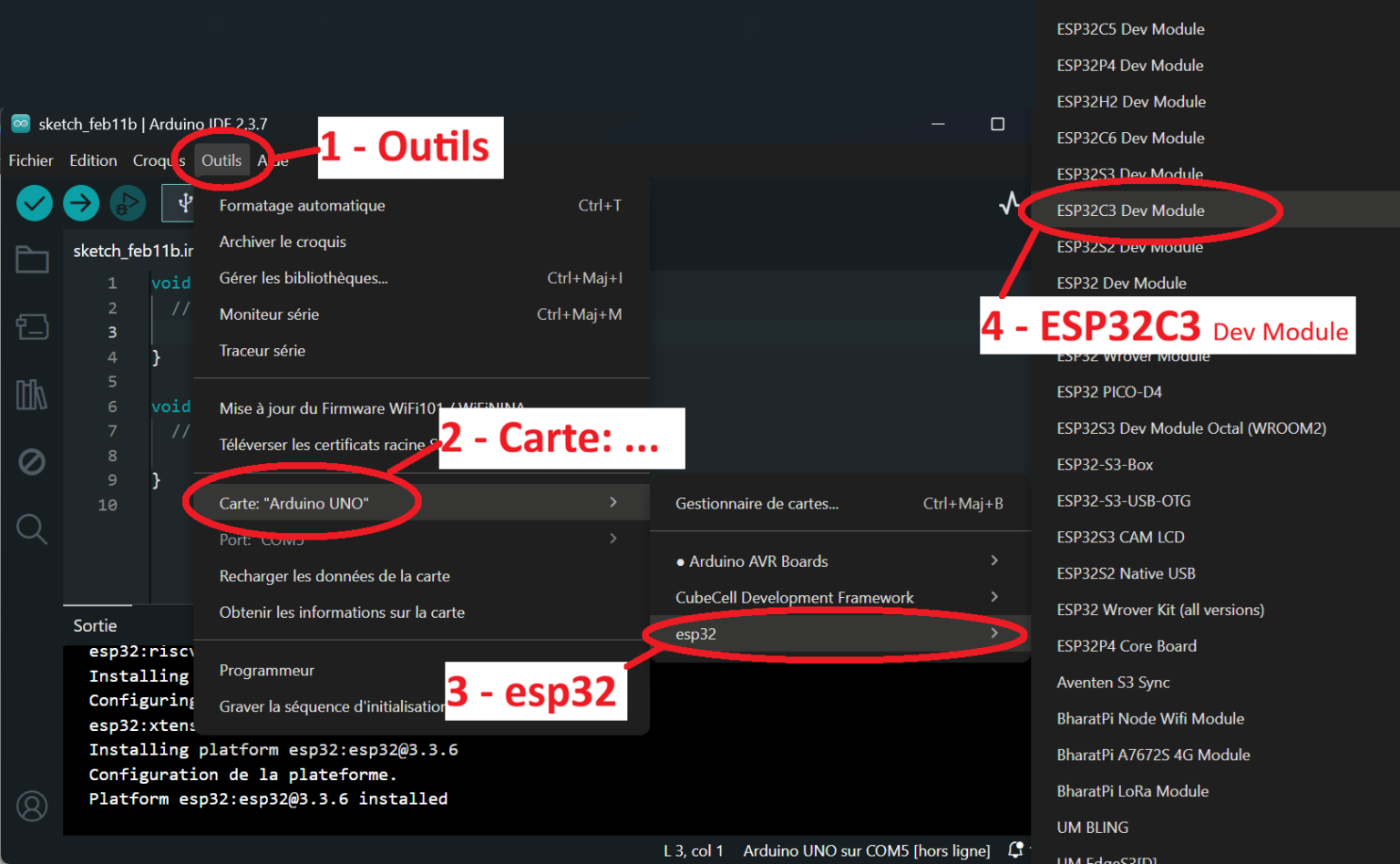
Pour vérifier que l’installation s’est bien passée, et que vous pouvez maintenant gérer les cartes de type ESP32, allez dans « Outils » (1) puis passez la souris sur « Carte : … » (2). Vous devriez voir apparaitre les cartes esp32 (3).
Si elles n’y sont pas, fermez Arduino et recommencez l’opération depuis l’étape 5 !
En passant la souris sur esp32 (3), on voit toutes les cartes disponibles. Dans l’image ci-contre, on a choisit la carte ESP32C3 Dev Module (4) pour le projet CoupDePouce mais cela peut être une autre carte, en fonction de votre projet.
Au programme :
Toggle