Le Rover RTK (UM980)

Le Rover RTK

Présentation

Le Rover RTK est un boitier qui permet d’améliorer la précision de géolocalisation de son smartphone de l’orde du centimètre. Le boitier se connecte en bluetooth au smartphone. Le smartphone doit être connecté à Internet.

 
Dans ce tutoriel, vous apprendrez à fabriquer un Rover RTK afin d’acquérir des données d’observation géolocalisées (comme des position de ceps de vignes d’intérêt par exemple). Ce tutoriel est très largement inspiré du projet Centipede RTK, l’objectif étant de proposer un tutoriel le plus simple et le plus accessible au grand public.

Caractéristiques générales

Système

  • Autonomie : 1 jour
  • Coût : 350€
  • Connexion au bluetooth de votre smartphone

Tutoriel

  • Difficulté : 🟢🟢🟢⚪️⚪️
  • Temps : 1/2 journée

Matériel requis

  • Un smartphone Android (ne fonctionne pas avec iOS) avec connexion Internet
  • Un câble micro-USB data
  • Un câble mini-USB data

Introduction

1. La géolocalisation

La technologie de géolocalisation classique (GPS, Galileo, etc.) permet à chacun de se positionner sur terre via des satellites, sans abonnement ! La précision est d’une 10aine de mètre : en effet, les ondes issues des satellites en orbite autour de la terre traversent plus de 20 000km et sont parfois déviées. La moindre déviation entraîne une erreur de position…

2. Le RTK

Le RTK est une technologie de géolocalisation permettant d’obtenir une précision centimétrique. Le RTK nécessite une base fixe dont la position très exacte est connue, et qui permet de calculer l’erreur de position en temps réel (« en ce moment, les satellites me positionnent 1 mètre trop à droite de là où je suis réellement »). Cette base renvoie cette information sur internet (sur un caster). A partir de là, n’importe quel objet (appelé rover) peut se connecter au caster pour récupérer l’information et appliquer un correctif ! Plus on est proche d’une base, plus la précision est bonne : on perd 1cm tous les 10km de la base. A noter que la base et le rover doivent avoir accès à internet.

3. Centipede RTK

L’accès au caster est parfois coûteux : certains services proposent un réseau de bases sur tout le territoire, ce qui entraîne des coûts de maintenance. Le projet Centipède RTK est un projet communautaire initié par des ingénieurs d’INRAE à ses début et permet à n’importe qui d’installer sa propre base RTK sur son toit, et de diffuser gratuitement les données de correction sur un caster. La couverture est observable sur ce site : elle est nationale. Tous ceux qui sont à proximité d’une base peuvent alors bénéficier du RTK !

4. Se repérer dans ce tutoriel

Vous pouvez suivre ce tutoriel de deux manières. Soit vous voulez apprendre à assembler un rover en entier et vous devez suivre toutes les étapes. Soit avez déjà un rover RTK assemblé ou bien du commerce comme le Sparkfun RTK Survey ou le NavX et vous pouvez passer directement à l’étape 5 pour paramétrer votre smartphone.

Etapes du tutoriel

Ce tutoriel est découpé en plusieurs étapes :

  1. Achats des composants
  2. Paramétrage de la puce UM980
  3. Configuration du module Bluetooth​ Feasycom
  4. Assemblage des composants
  5. Définir une application de position fictive
  6. Paramétrer Bluetooth GNSS
  7. Signification des LEDs
  8. Utiliser Mergin Maps pour paramétrer des formulaire de saisie

1. Achat des composants

La liste des composants est proposée sur le site officiel ou un revendeur français (fiable, plus cher) et l’équivalent sur le Site AliExpress (moins fiable, moins cher). Si vous décidez d’acheter sur AliExpress, nous vous recommandons de lire notre article sur les achats au préalable.

Le système est constitué de :

  • Un Module UM980: GNSS Store (204 €)
  • Une antenne multibandes : GNSS Store (84 €)
  • Un cordon de connexion JST : GNSS Store (5.28 €)
  • Un module Bluetooth HC05 : TinyTronics (10 €)
  • Une batterie externe de dimension 90*63*12.5mm : Mouser (25€ – d’autres batteries peuvent fonctionner, mais ne rentreront peut-être pas dans le boitier)
  • Un boitier imprimé en 3D, les fichiers suivants sont adaptés à la power bank achetée chez Mouser. Fichier .stl du côté F9P et Fichier .stl du côté « batterie »
  • Des vis de fixation pour le module UM980 chez CergyVis. Faites vos fonds de tiroirs, vous devriez bien trouver des petites vis (ici c’est du 2,5mm x 6 mm)
En plus de cela, le matériel suivant est nécessaire lors de la construction du Rover il est nécessaire d’avoir sous le coude :
  • Un câble USB A-USB C DATA : TinyTronics (2.5 €). Vous pouvez en trouver ailleurs. Attention a bien vérifier qu’il est DATA, et pas juste un chargeur… Le fournisseur doit parler dans les spécification de « data transfer », de vitesse de transfert (mbits/sec), pas uniquement de puissance (Watts, Ampères).
  • Un FTDI : AZ-Delivery (13.99€)
  • Des câbles Dupont Femelle-Femelle (vendus parfois avec le FTDI), sinon sur AZ-Delivery (4.49€)
  • Un câble USB-USB mini : AZ-Delivery (4.49€)
  • Une pince à sertir pour  connecteurs Dupont : TinyTronics  (14.5 €)
  • Des connecteurs Dupont : TinyTronics (en kit 5€)

Une fois tous le matériel à disposition, on attaque le vif du sujet.

2. Paramétrage de la puce UM980

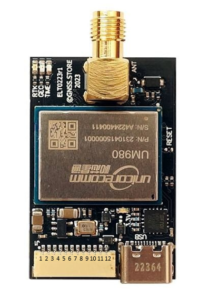
Le module U980, c’est cette petite carte noire qui permet de faire le calcul de position par GNSS différentiel ou plus simplement le calcul RTK. Elle est livrée avec des paramètres de sortie d’usine, il est donc nécessaire de la mettre à jour avant de commencer.

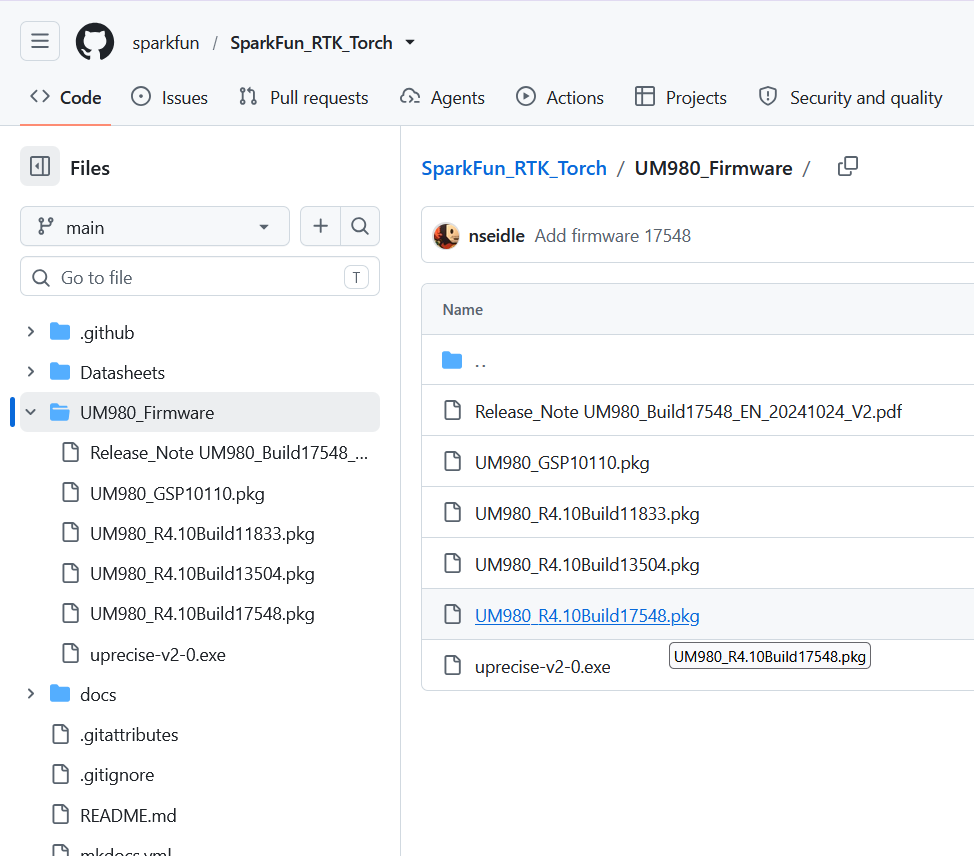
Etape 1 : Téléchargez la dernière version du firmware pour l’UM980.

  • Allez sur ce lien Github
  • Cliquez sur le fichier .pkg qui a le numéro qui suit « Build » le plus élevé
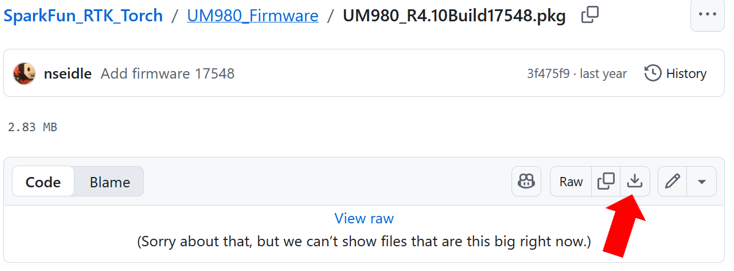
  • Une fois sur le fichier, téléchargez le en cliquant sur l’icône correspondante

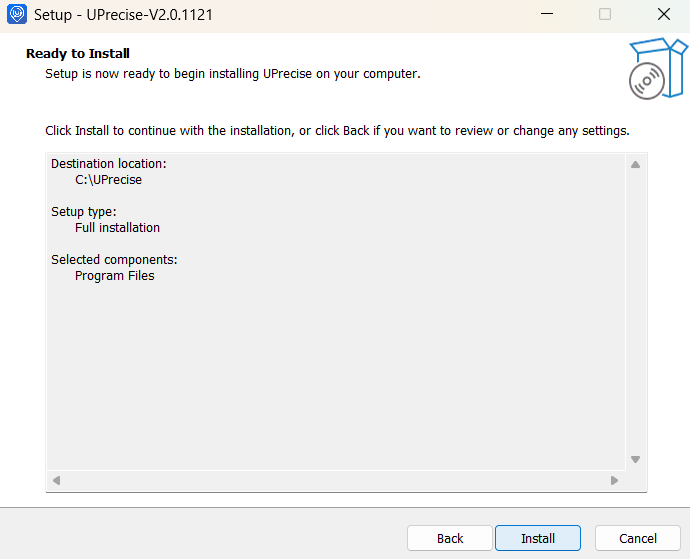
Etape 2 : On télécharge Uprecise en cliquant sur ce lien.

  • Suivez les consignes de l’utilitaire d’installation
  • Lancez UPrecise si cela ne se fait pas automatiquement à la fin de l’installation

Etape 3 : Préparez la connexion à l’UM980 :

  • Connectez votre UM980 à votre PC grâce au câble USB-C DATA
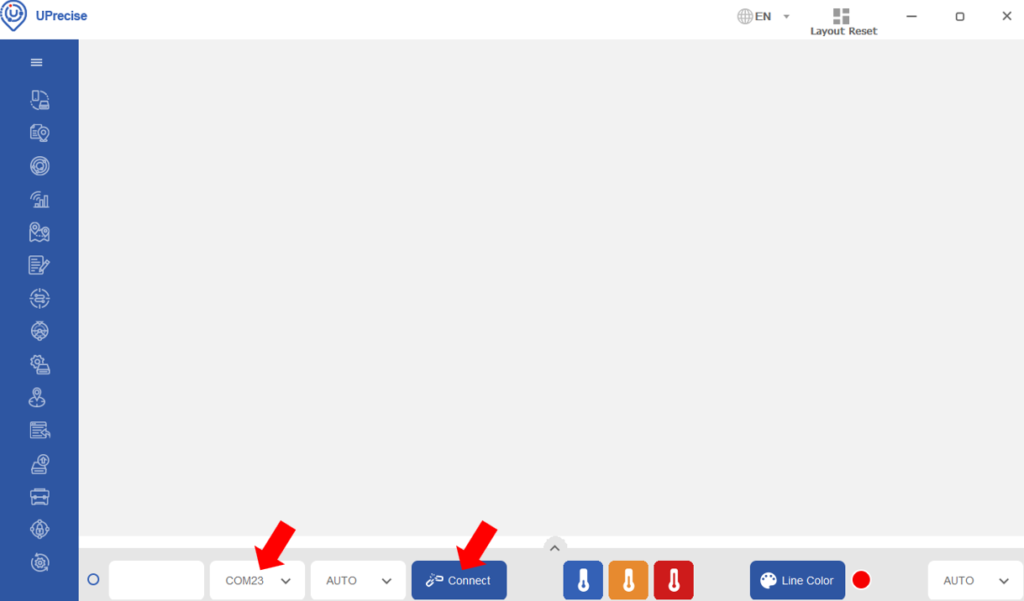
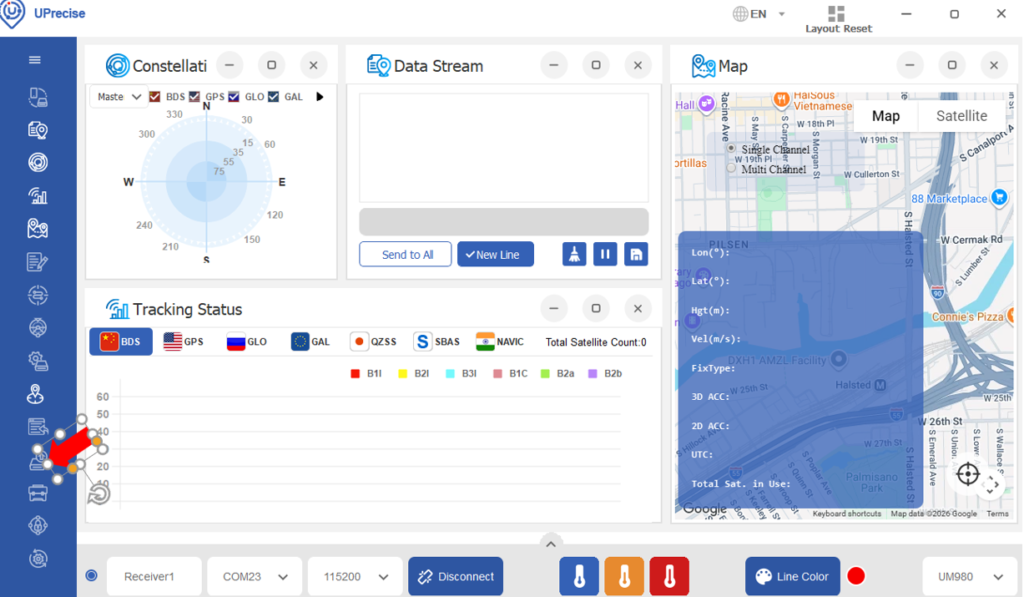
  • Dans UPrecise cherchez le port COM correspondant à votre UM980 (ici COM23). Vous pouvez débrancher et rebrancher l’UM980 pour identifier quel port COM est concerné
  • Une fois sélectionné, cliquez sur Connect
  • Si la connexion fonctionne, le bouton Connect devient Disconnect

Etape 4 : Mettez à jour le firmware :

  • Cliquez sur l’icône « Receiver Upgrade » dans le menu de gauche (la 4e en partant du bas)
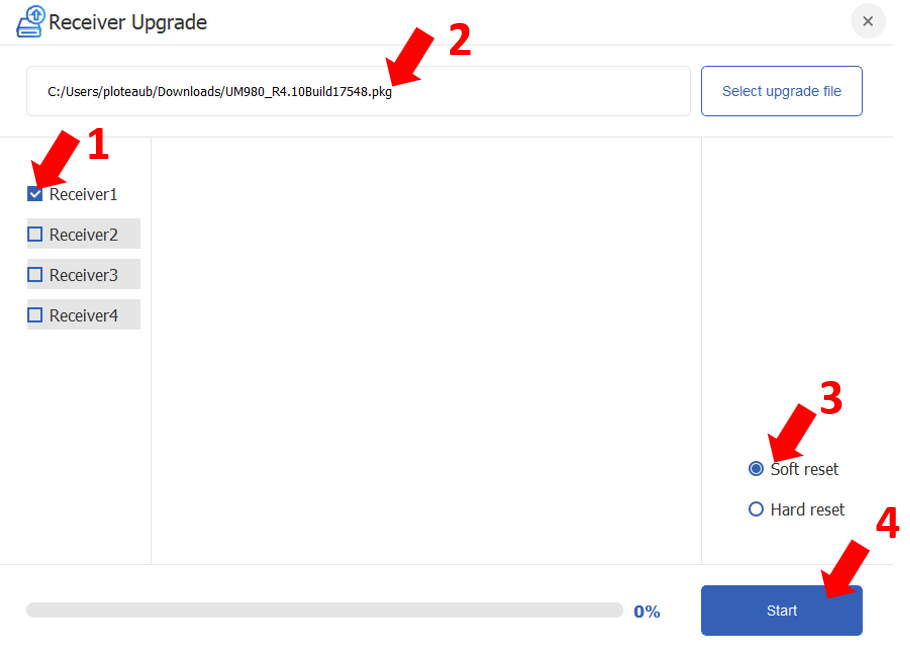
  • Une fenêtre s’ouvre:
    1. Sélectionnez le Receiver 1
    2. Cliquez sur « Select upgrade file » pour chercher le .pkg que vous avez téléchargé à l’étape 1
    3. Sélectionnez « Soft Reset »
    4. Cliquez sur Start. Cela peut prendre plusieurs minutes, une fois terminé vous devriez avoir le message suivant : « Firmware upgrade succeeded! Upgrade finished Upgrade time: 197.48s »

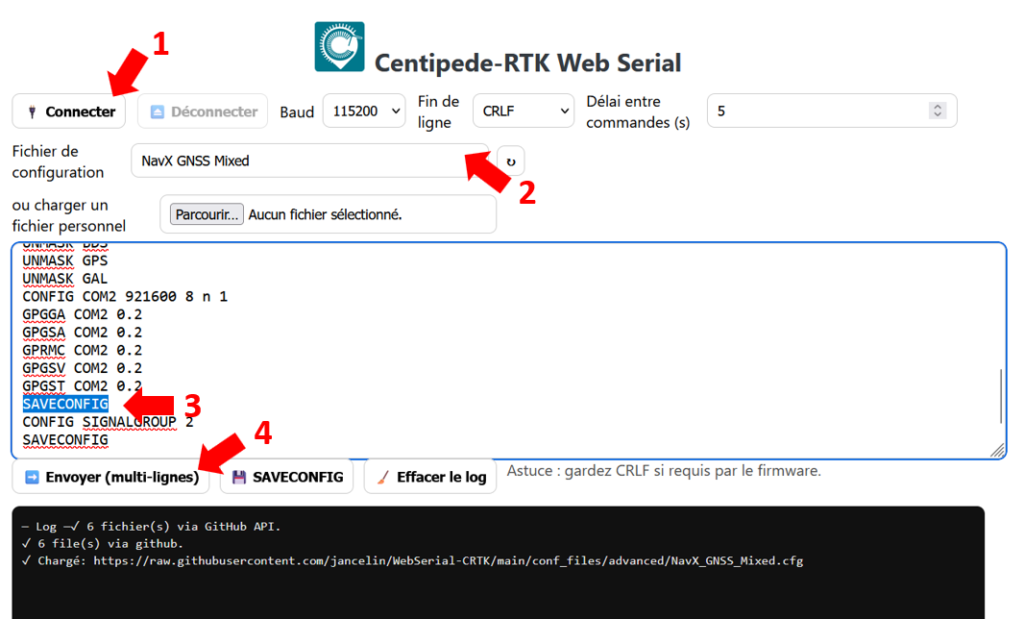
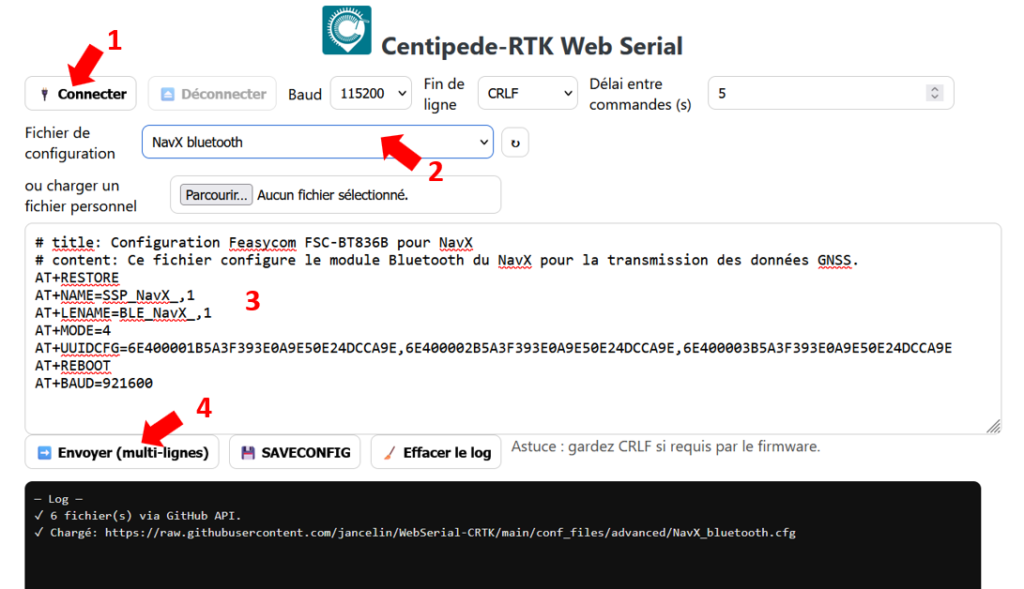
Etape 5 : On se sert de cet outil (cliquez sur le lien) très pratique pour envoyer la configuration à l’UM980 :

  1. Cliquez sur « Connectez » et sélectionner le port COM correspondant à l’UM980
  2. Sélectionnez le fichier de configuration NavX que vous souhaitez. On peut prendra dans ce tuto le « NavX GNSS Mixed »
  3. Il y a une petite coquille dans la configuration. Ajoutez un « SAVECONFIG » avant la ligne « CONFIG SIGNALGROUP 2 »
  4. Puis cliquez sur « Envoyer (multi-lignes) ». L’outil prend 5 secondes pour chaque ligne, cela peut donc prendre quelques minutes.


Vous pouvez maintenant débrancher l’UM980, il est configuré et on passe à la configuration du module Bluetooth.

3. Configuration du module Bluetooth

Le module Bluetooth est livré avec les configurations d’origine : il est nécessaire de les modifier (notamment son nom, la vitesse de transmission de données, etc). On va se servir du même outil qu’on a utilisé pour envoyer la configuration au module UM980


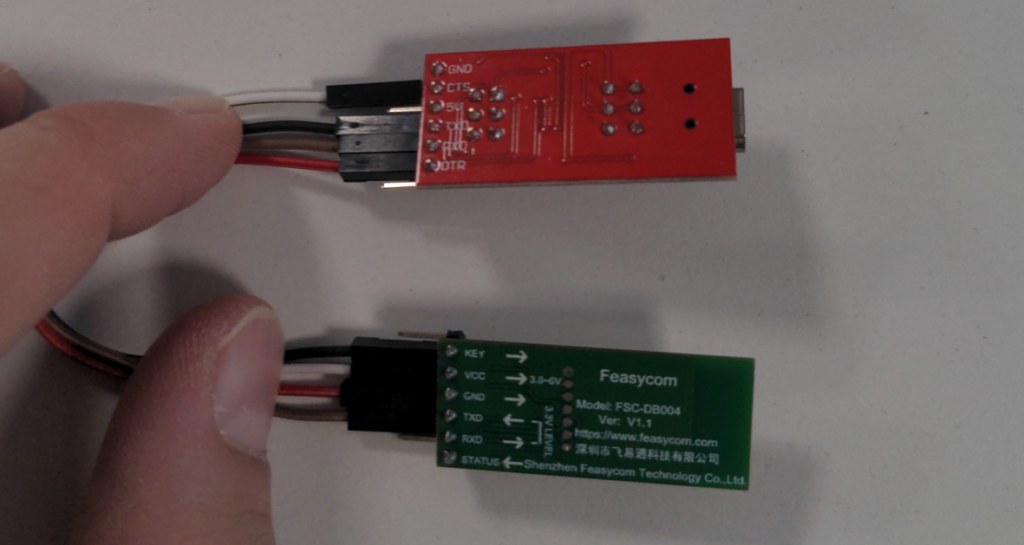
Etape 1 : On réalise le montage pour connecter la carte Bluetooth via l’ordinateur. Ce paramétrage se fait avec une carte FTDI (rouge), reliée par les câbles Femelle-Femelle. Chaque broche possède un nom (marqué au verso de la carte), elles sont à relier via 4 câbles, de la façon suivante :

Etape 2 : Branchez le module FTDI à votre PC grâce au cordon mini-usb. Puis allez sur l’outil de configuration

Etape 3 : De manière similaire au module UP980 :

  1. Cliquez sur « Connectez » et sélectionner le port COM correspondant à l’UM980
  2. Sélectionner le fichier « NavX bluetooth »
  3. Sur les lignes AT+NAME et AT+LENAME vous pouvez modifier le nom de votre rover. Remplacez « NavX » par vos initiales ou votre prenom : « SSP_rover_mobilab,1 » et « BLE_rover_mobilab,1 »
  4. Puis cliquez sur « Envoyer (multi-lignes) ». L’outil prend 5 secondes pour chaque ligne, cela peut donc prendre quelques minutes.

Vous pouvez maintenant débrancher le module bluetooth : tout est configuré, le plus dur est fait ! On passe maintenant à l’assemblage du matériel.

4. Assemblage des composants

Vous pouvez maintenant assembler tous les composants. Pour que tout se passe bien on vous recommande de suivre ces étapes.

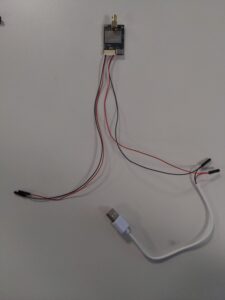
Etape 1 : Créez votre cordon d’alimentation et de transmission. Pour cela :

  1. Coupez le cordon USB fourni avec la batterie du côté micro-USB
  2. Dénudez le câble pour faire apparaitre les deux fils rouge (+5V) et le noir (Masse ou GND (Ground = Terre en anglais))
  3. Repérez sur le connecteur JST de l’UM980, les fils qui vont nous intéresser :
    1. Le RX en position 1 et le TX en position 2
    2. Le GND en position 11 et le +5V en position 12
  4. Sertissez dans 4 connecteurs Dupont (cette vidéo vous explique comment faire) de la manière suivante :
    • Un pour le fil RX
    • Un pour le fil TX
    • Un pour les fils +5V (fil rouge du cordon USB et position 12 sur le connecteur JST) en les torsadant avant de les sertir dans le même connecteur Dupont
    • Un pour les fils GND (fil noir du cordon USB et position 11 sur le connecteur JST) en les torsadant avant de les sertir dans le même connecteur Dupont
  5. [Optionnel] : vous pouvez retirer les autres fils inutiles du connecteur JST : en les coupant à ras ou en les déclipsant en levant la petite languette avec un tournevis plat fin

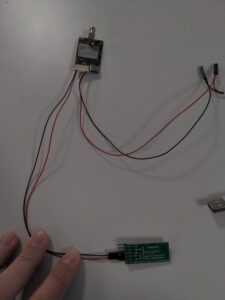
Etape 2 : Connectez le module Bluetooth à l’UM980 :

  1. Connectez le cordon JST à l’UM980, attention au sens
  2. Branchez le fil RX de l’UM980 (position 1) à la broche TX du module Bluetooth
  3. Branchez le fil TX de l’UM980 (position 2) à la broche RX du module Bluetooth
  4. Branchez le fil +5V (connecteur Dupont avec deux fils normalement) à la broche VCC du module Bluetooth
  5. Branchez le fil GND (connecteur Dupont avec deux fils normalement) à la broche GND du module Bluetooth

Etape 3 : Insérez la puce UM980 dans son support imprimé en 3D. Vissez le support dans le boitier.

Etape 4 : Vissez l’antenne et branchez le cordon USB à la batterie externe. 

Votre Rover est prêt, il ne reste plus qu’à paramétrer votre smartphone.

5. Définir une application de position fictive

On va maintenant faire quelques paramétrages et installations d’applications sur votre téléphone pour pouvoir interagir avec le Rover et récupérer des données de positionnement centimétrique.

Lefébure est l’application qui va calculer la position centimétrique du rover. C’est donc elle que votre smartphone devra écouter, et non plus la puce GPS interne du smartphone ! Cette partie consiste donc à donner une autorisation spécifique pour pouvoir court-circuiter la puce GPS interne du smartphone, et pour que Lefebure soit l’application qui donne la position au téléphone.

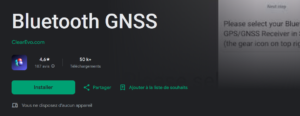
Etape 1 : Installez l’application Bluetooth GNSS disponible sur le playstore.


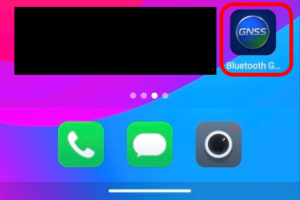
Une fois installé, son logo ressemble à celui-ci ci-contre sur votre écran d’accueil.

Etape 2 : Activez les options pour développeur. Pour cela :

  1. Allez dans les paramètres du téléphone
  2. Dans la section « A propos »
  3. Puis cliquez 7 fois sur le « numéro de build » sur un Google Pixel mais sur d’autres téléphone ce sera sur la version de l’OS ou d’Android par exemple.
    • Avec un Samsung : Allez dans paramètres >  À propos du téléphone  > Informations sur le logiciel > Tapotez 7 fois sur « Numéro de version ».
    • Avec un Xiaomi : Allez dans paramètres >  À propos du téléphone  > Tapotez 7 fois sur « Version MIUI ».
    • Avec un Huawei : Allez dans paramètres > Paramètres Système >  À propos du téléphone  > Tapotez 7 fois sur « Numéro de build ».
Smartphone_numero_build

Etape 3 : Le mode Développeur est désormais activé. Revenez sur la page de vos paramètres pour accéder aux outils de développeur (dans l’onglet “système”, ou “paramètres supplémentaires”.

Trouver « Sélectionner l’application de position fictive” parmi toutes les options, et choisir « Bluetooth GNSS”. La liste des options pour développeur est longue, pour aller plus vite vous pouvez utiliser la barre de recherche et taper « fictive ».

Smartphone_app_position_fictive

6. Paramétrer Bluetooth GNSS

Pour la configuration de Bluetooth GNSS, il faut alimenter le rover RTK via la batterie (si ce n’est pas encore fait !). Normalement, la LED rouge du module Bluetooth clignote rapidement.

Etape 1 : Dans les paramètres Bluetooth du téléphone, cliquez sur “Associer un appareil” puis attendez de voir CENTIPEDE_X (X étant les initiales de votre rover) .

Attention ! Le rover peut mettre une dizaine de secondes avant d’être visible. Sur certains smartphones comme les Huawei, il faut bien attendre la fin de la recherche (environ 20 secondes), PUIS cliquer sur ‘appareils rarement connectés’

Le code pour appairage par défaut est “1234”. Une fois validé, il ne se passe rien de particulier : La LED rouge du rover clignote toujours aussi vite.

smartphone_param_BT

Etape 2 : Ouvrez l’application Bluetooth GNSS :

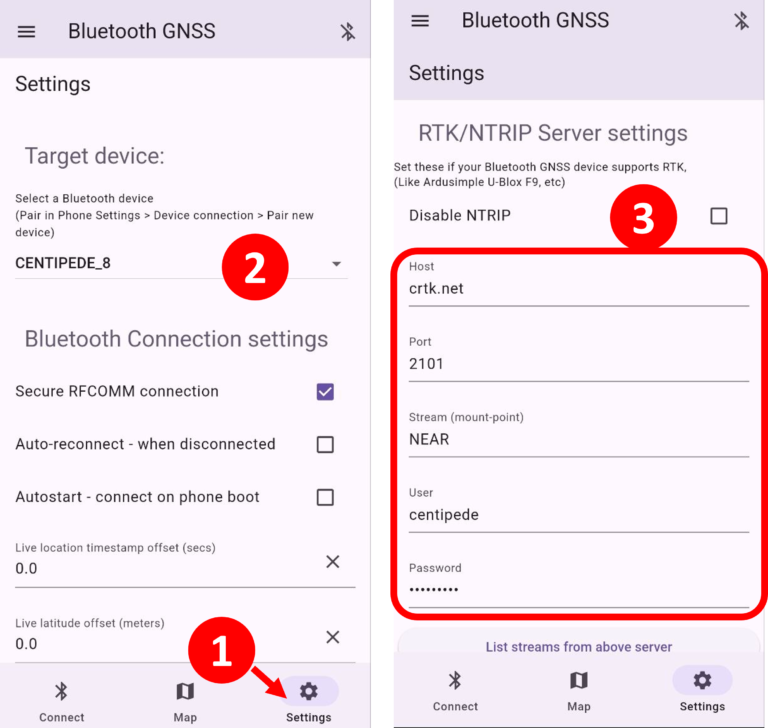
  1. En bas à droite, cliquer sur l’engrenage « settings »
  2. Puis compléter les paramètre Bluetooth. Dans  « Select Bluetooth device », sélectionner le rover CENTIPEDE_X que vous aviez associé précédemment. Garder les autres paramètres inchangés
  3. Enfin compléter les information NTRIP :
      • Host : crtk.net
      • Port : 2101
      • Stream : NEAR
      • User : centipede
      • Password : centipede

La base NEAR vous renvoie les informations de correction de la base la plus proche geographiquement. Vous pouvez aussi sélectionner une base précise parmi la liste en vous appuyant sur cette carte.

Etape 3 :

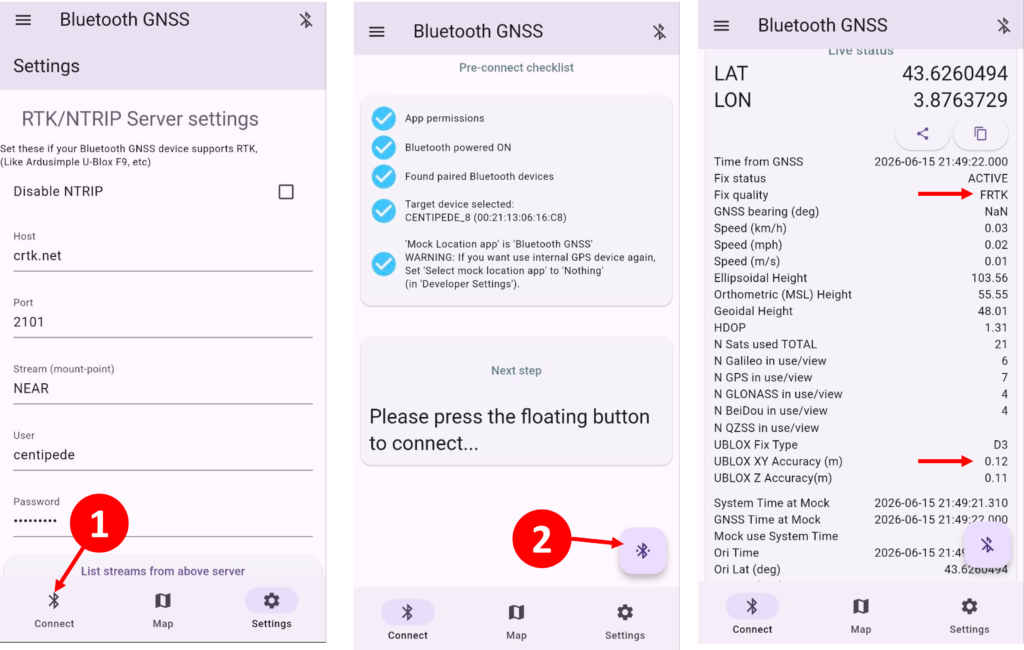
  1. Retournez à l’accueil de l’application en cliquant sur le bouton « Connect » en bas à gauche
  2. Puis cliquez sur le pictogramme « bluetooth » en bas à droite

Votre smartphone se connecte au rover, la LED rouge du module bluetooth clignote maintenant plus lentement.

Après quelques minutes en extérieur, vous visualiser les paramètres de localisation de votre rover. Notamment :

  • Fix quality : ici FRTK signifie « Float RTK » (ce n’est pas encore stable).
  • XY Accuracy (m): ici 0.14m donc 14 cm de précision (le tuto est fait sur un balcon, je n’ai donc pas le centimétrique)

Bravo !! Tout fonctionne à présent ! Vous pouvez aussi consulter la carte (bouton du milieu en bas) pour visualiser l’emplacement du rover.

Si vous souhaitez changer de rover ou de base il suffit de retourner dans le menu « settings » et les modifier comme à l’étape 2.

7. Signification des LEDs

Les LEDs de la puce F9P :

  • LED 1 “TIMER” :
    • Eteint : pas de satellites en vue
    • Vert clignotant : reçoit les informations des satellites
  • LED 2 “POWER” :
    • Eteint : non branché
    • Bleu : allumé
  • LED 3 “RTK” :
    • Eteint : pas de précision RTK
    • Vert clignotant : FloatRTK (précision de 10 cm)
    • Vert = fix RTK (précision de 1 cm)

La LED du module bluetooth : 

  • Rouge clignotant rapidement : pas d’appairage avec le téléphone
  • Rouge clignotant 2 fois toutes les 3 secondes : appairé avec le téléphone

8. Utiliser Mergin Maps pour visualiser la précision

On vous propose d’utiliser l’application Mergin Maps qui permet de faire des acquisitions d’observations sur le terrain et qui offre une interface intéressante pour l’utilisation du RTK. L’application est gratuite pour une utilisation en « local » mais à partir du moment où vous souhaitez vous créer un compte pour enregistrer vos données sur le Cloud il y a un abonnement à payer pour ce service. Il y a toutefois une version d’essai gratuite du service pendant 28 jours.

Etape 1 : Téléchargez l’application Mergin Maps depuis le Play Store.

Mergin_Store

Etape 2 : Vous pouvez maintenant :

  1. Créer un projet
  2. Ajouter et supprimer des champs à votre formulaire de saisie. Pour des observation terrain simple, on va garder un champ Date (de type date&time) et un champ Commentaire (de type text)
  3. Valider le projet
Mergin_create_project

Etape 3 : Vous visualisez maintenant votre projet dans la liste des projets.

  1. Ouvrez le en cliquant dessus
  2. Constatez la précision en bas à gauche de l’écran
  3. Si tout a bien fonctionné vous devriez voir la précision chuter à 0.01 cm

Il est possible que tout fonctionne bien dans Lefebure mais que dans Mergin Maps il y ait des soucis. Pensez à bien autoriser l’application Mergin Maps à accéder à la géolocalisation. Aussi, pensez à bien activer la géolocalisation de l’appareil. En effet même si on utilise une puce externe, Mergin ne va pas comprendre qu’il peut utiliser la géolocalisation si elle n’est pas activée.

Laisser un commentaire

Votre adresse e-mail ne sera pas publiée. Les champs obligatoires sont indiqués avec *