Base Centipède RTK (Raspberry Pi)

Base Centipède RTK

Présentation

La Base RTK est un élément important d’un système RTK. Composée d’une antenne, d’une puce RTK et d’un mini-ordinateur, elle diffuse des informations de corrections au caster Centipède via Internet et permet ainsi aux rovers qui s’y connectent de se géolocaliser avec une précision centimétrique.

 
Dans ce tutoriel, vous apprendrez à fabriquer une Base RTK afin d’apporter la correction centimétrique la plus fiable possible sur votre territoire. Ce tutoriel est très largement inspiré du projet Centipede RTK, l’objectif étant de proposer un tutoriel le plus simple, le plus accessible au grand public et pour l’installation de Bases en France Métropolitaine.

Caractéristiques générales

Système

  • Coût : ~500€
  • Alimentation électrique sur secteur
  • Connecté au caster Centipède par wifi ou ethernet

Tutoriel

  • Difficulté : 🟢🟢🟢⚪️⚪️
  • Temps : 1/2 journée

Matériel requis

  • Un smartphone ou une box wifi pour générer un réseau Wifi
  • Un PC avec les droits administrateur
  • Un tournevis cruciforme

Introduction

1. La géolocalisation

La technologie de géolocalisation classique (GPS, Galileo, etc.) permet à chacun de se positionner sur terre via des satellites, sans abonnement ! La précision est d’une 10aine de mètre : en effet, les ondes issues des satellites en orbite autour de la terre traversent plus de 20 000km et sont parfois déviées. La moindre déviation entraîne une erreur de position…

2. Le RTK

Le RTK est une technologie de géolocalisation permettant d’obtenir une précision centimétrique. Le RTK nécessite une base fixe dont la position très exacte est connue, et qui permet de calculer l’erreur de position en temps réel (« en ce moment, les satellites me positionnent 1 mètre trop à droite de là où je suis réellement »). Cette base renvoie cette information sur internet (sur un caster). A partir de là, n’importe quel objet (appelé rover) peut se connecter au caster pour récupérer l’information et appliquer un correctif ! Plus on est proche d’une base, plus la précision est bonne : on perd 1cm tous les 10km de la base. A noter que la base et le rover doivent avoir accès à internet.

3. Centipede RTK

L’accès au caster est parfois coûteux : certains services proposent un réseau de bases sur tout le territoire, ce qui entraîne des coûts de maintenance. Le projet Centipède RTK est un projet de l’INRAE qui permet à n’importe qui d’installer sa propre base RTK sur son toit, et de diffuser gratuitement les données de correction sur un caster. La couverture est observable sur ce site : elle est quasi-nationale. Tous ceux qui sont à proximité d’une base peuvent alors bénéficier du RTK !

Etapes du tutoriel

Ce tutoriel est découpé en plusieurs étapes :

  1. Achats des composants
  2. Paramétrage de la puce F9P
  3. Préparation de la carte SD du Raspberry
  4. Assemblage des composants
  5. Paramétrer RTK base
  6. Installation de la Base
  7. Calculer le positionnement de la base
  8. Déclarer la base sur le réseau

1. Achat des composants

La liste des composants est proposée sur le site officiel ou un revendeur français (fiable, plus cher) et l’équivalent sur le Site AliExpress (moins fiable, moins cher). Si vous décidez d’acheter sur AliExpress, nous vous recommandons de lire notre article sur les achats au préalable.

Base_liste_composant

Le système est constitué de :

  • Un Module UM980: GNSS Store (204 €)
  • Une Antenne SA910 : Siderion (96 €) ou GNSS Store (228 €)
  • Un boitier étanche : MhzShop (25.8€)
  • Un cable d’antenne 3m (SMA Mâle – TNC Mâle) : MhzShop (23.52€)
  • Un câble RJ45 2m : MhzShop (3.26€)
  • Un kit Raspberry 3B+ (alimentation électrique et raspberry) : Gotronic (83.90€)
  • Une carte SD 32 Go : RSComponents (27.5€) ou TinyTronics (22.5€)
  • Un câble USB A-USB C DATA : TinyTronics (2.5 €).
  • Des supports imprimés en 3D pour maintenir l’UM980 ainsi que l’ensemble du montage
  • Des vis de fixation pour la carte F9P et le Raspberry chez CergyVis. Faites vos fonds de tiroirs, vous devriez bien trouver des petites vis (ici c’est du 2,5mm x 6 mm)

Une fois tous le matériel à disposition, on attaque le vif du sujet.

2. Paramétrage de la puce UM980

Le module U980, c’est cette petite carte noire qui permet de faire le calcul de position par GNSS différentiel ou plus simplement le calcul RTK. Elle est livrée avec des paramètres de sortie d’usine, il est donc nécessaire de la mettre à jour avant de commencer.

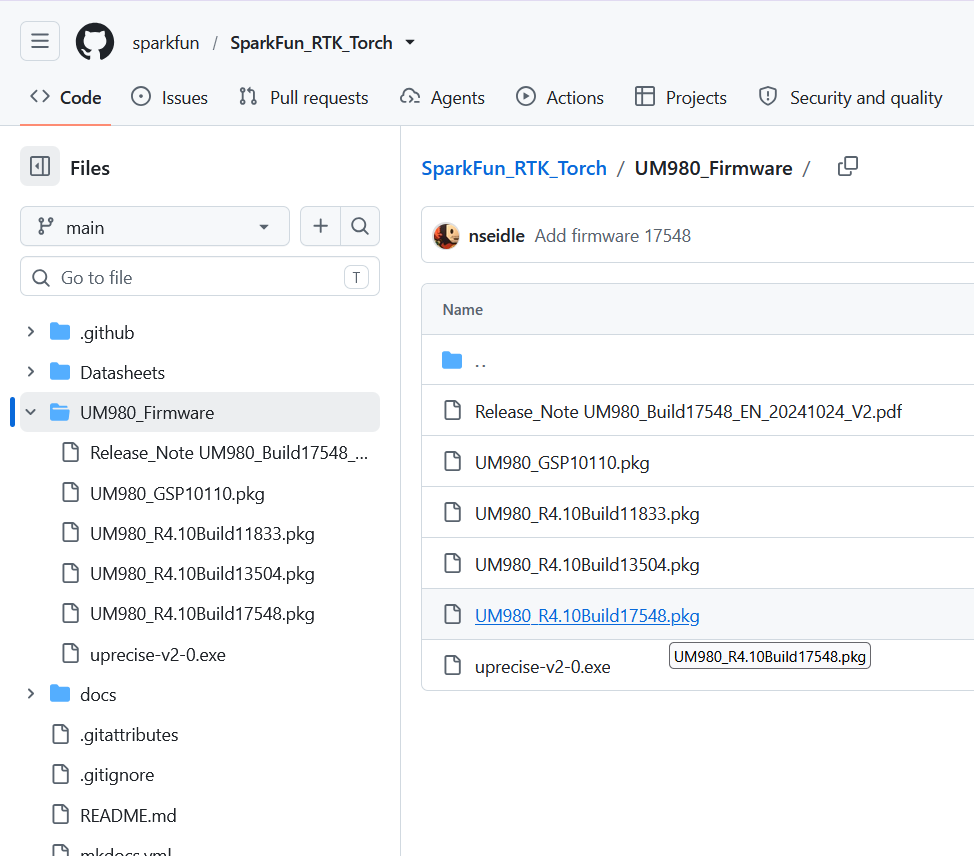
Etape 1 : Téléchargez la dernière version du firmware pour l’UM980.

  • Allez sur ce lien Github
  • Cliquez sur le fichier .pkg qui a le numéro qui suit « Build » le plus élevé
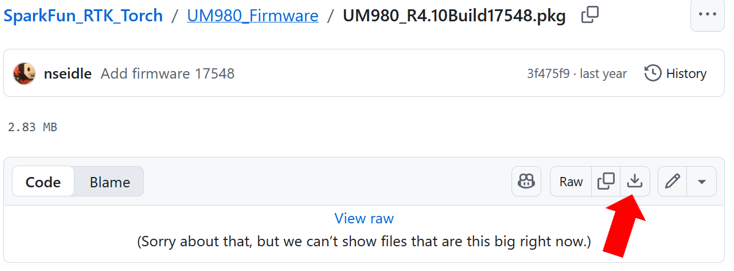
  • Une fois sur le fichier, téléchargez le en cliquant sur l’icône correspondante

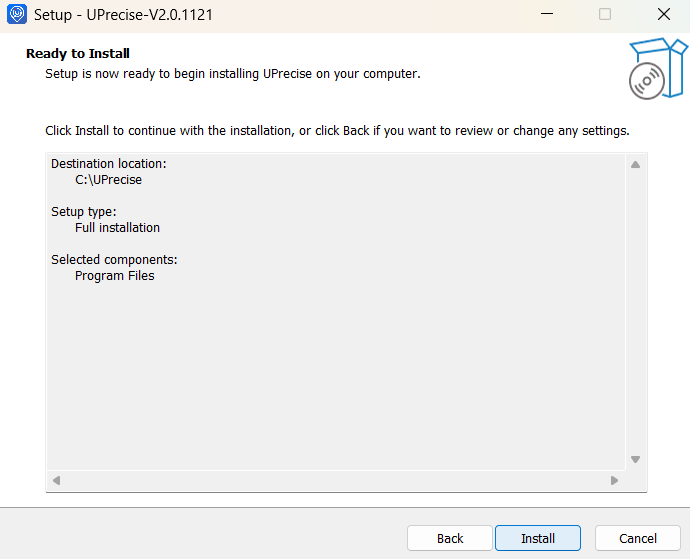
Etape 2 : On télécharge Uprecise en cliquant sur ce lien.

  • Suivez les consignes de l’utilitaire d’installation
  • Lancez UPrecise si cela ne se fait pas automatiquement à la fin de l’installation

Etape 3 : Préparez la connexion à l’UM980 :

  • Connectez votre UM980 à votre PC grâce au câble USB-C DATA
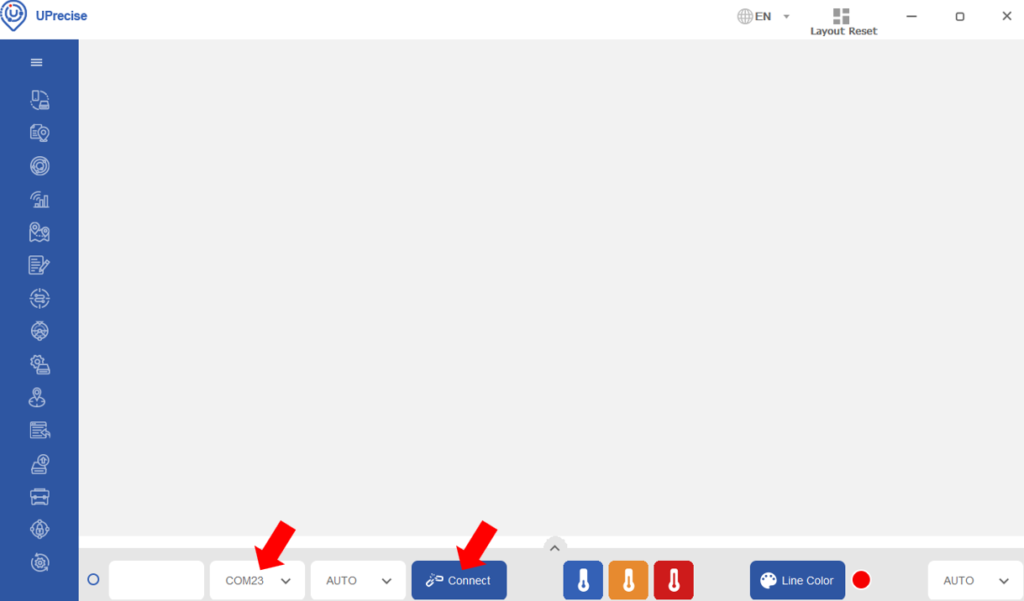
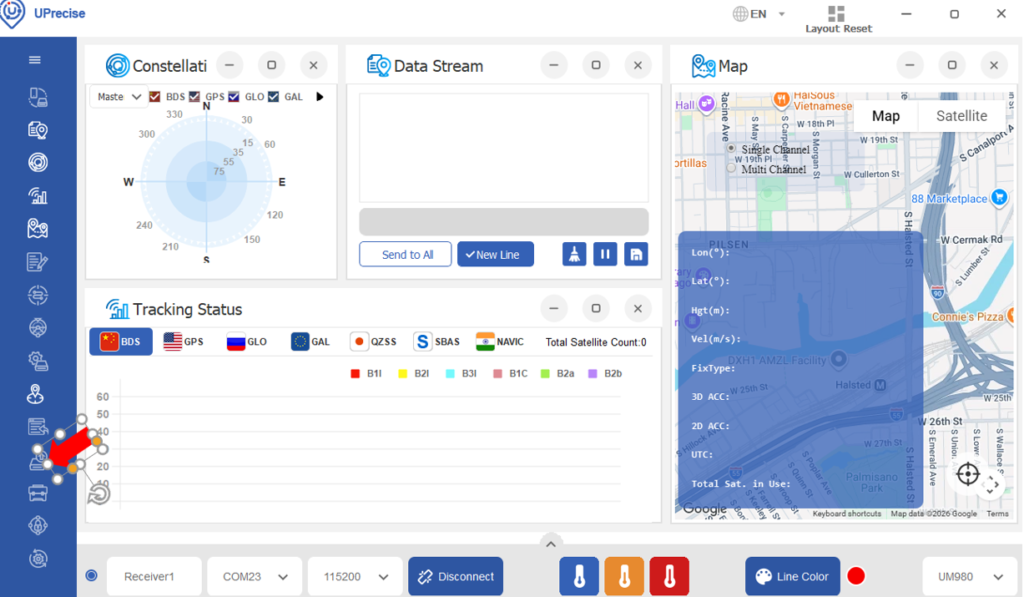
  • Dans UPrecise cherchez le port COM correspondant à votre UM980 (ici COM23). Vous pouvez débrancher et rebrancher l’UM980 pour identifier quel port COM est concerné
  • Une fois sélectionné, cliquez sur Connect
  • Si la connexion fonctionne, le bouton Connect devient Disconnect

Etape 4 : Mettez à jour le firmware :

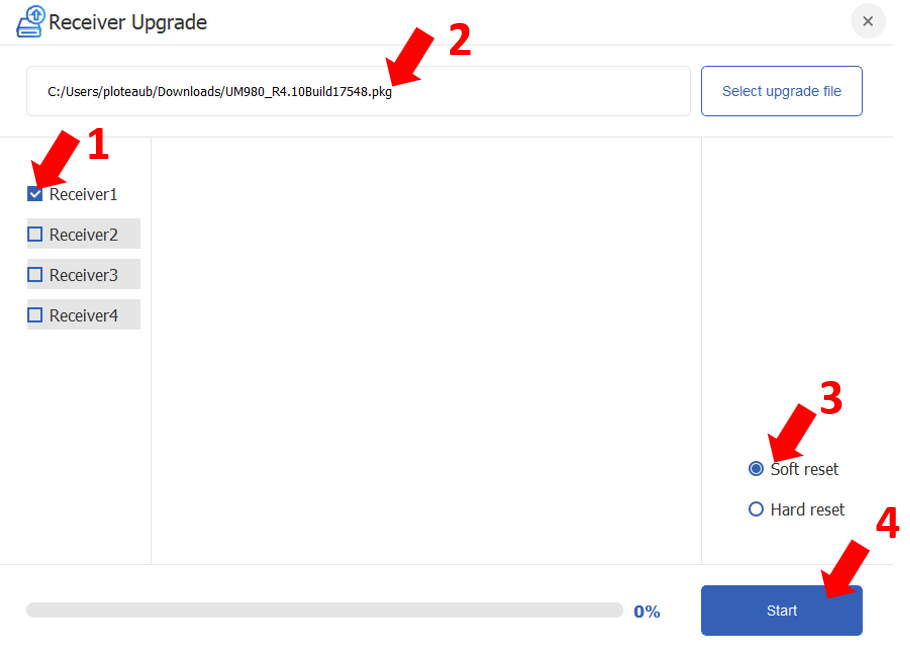
  • Cliquez sur l’icône « Receiver Upgrade » dans le menu de gauche (la 4e en partant du bas)
  • Une fenêtre s’ouvre:
    1. Sélectionnez le Receiver 1
    2. Cliquez sur « Select upgrade file » pour chercher le .pkg que vous avez téléchargé à l’étape 1
    3. Sélectionnez « Soft Reset »
    4. Cliquez sur Start. Cela peut prendre plusieurs minutes, une fois terminé vous devriez avoir le message suivant : « Firmware upgrade succeeded! Upgrade finished Upgrade time: 197.48s »

3. Préparation de la carte SD du Raspberry

On va maintenant s’attaquer au Raspberry sur lequel va tourner un logiciel nommé RTKBase. Ce logiciel récupère les informations de la F9P et les transmets au caster Centipède. Pour que la Raspberry utilise RTKBase, on va “flasher une image” du système d’exploitation avec RTKBase installé dessus sur la carte SD via un petit logiciel nommé Raspberry Pi imager.

Pour cette étape et la suivante, vous aurez besoin d’avoir un réseau wifi sur lequel vous connecterez à la fois votre PC et le raspberry. Un réseau domestique (type freebox) ou bien un partage de connexion sont idéaux. Cela est nécessaire uniquement pour se connecter au raspberry en SSH. Ensuite lorsque la base sera terminée elle communiquera directement via Ethernet. Ce sera encore plus simple sur un réseau où il y a peu d’appareils connectés.


Etape 1 : Téléchargez Raspberry Pi Imager sur votre PC en cliquant ici. Et lancez l’installation du logiciel.

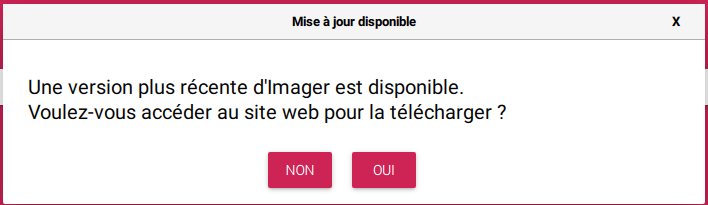
Une fois installé il vous indiquera qu’une version plus récente est disponible, ignorez ce message en cliquant sur « NON » (on a besoin d’une fonctionnalité qui a été supprimée dans les nouvelles version)

Etape 2 : Téléchargez l’image à flasher sur le raspberry ici. Le téléchargement peut être long car le fichier est volumineux. Ensuite dézippez le fichier, vous devriez avoir un fichier qui se termine par .img

Etape 3 : Insérez la carte SD de 32 Go (Celle acheté chez RS Componants et pas celle fournie dans le kit raspberry) dans le lecteur de carte SD de votre PC. Puis lancez Raspberry Pi imager (il s’est peut-être déjà lancé à l’issue du téléchargement). Puis :

  • Dans le Modèle de Raspberry laissez le en No Filtering
  • Dans le Stockage trouvez votre carte SD et sélectionnez la
rpiimager_accueil

Etape 4 : Choisissez le Système d’exploitation en sélectionnant l’option Use custom. Puis trouvez et sélectionnez l’image (.img) qui devrait être dans vos téléchargements. Puis cliquez sur Suivant.


rpiimager_oslist

Etape 5 : La fenêtre ci-contre s’ouvre. Cliquez sur Modifier les réglages

rpiimager_start_flash

Etape 6 : La fenêtre ci-contre s’ouvre. Dans Général, renseignez le SSID (le nom) et le mot de passe de votre réseau Wifi. Puis cliquer sur Enregistrer.

La fenêtre se ferme et vous revenez à la fenêtre précédente « Voulez-vous appliquer les réglages de personnalisation de l’OS », cliquez sur « oui ».

Une fenêtre de confirmation s’ouvre, cliquez sur « oui ».

rpiimager_wifi

L’écriture la carte SD peut prendre plusieurs minutes

4. Assemblage des composants

Vous pouvez maintenant assembler tous les composants. Pour que tout se passe bien on vous recommande de suivre ces étapes.

Etape 1 : Une fois l’écriture de la carte SD terminée insérez là dans le Raspberry dans le lecteur de carte SD au dos de la carte.
Puis assemblez les composants sur le supports imprimé en 3D comme ci-contre. Le cable USB sera plus simple à mettre une fois la carte F9P et le Raspberry vissés sur le support

raspberry_f9p_usb

Etape 2 : Vissez les composants dans le boitier en fixant les vis du support sur les plots indiqués ci-contre. Si c’est la première fois que vous faites une base, ne faites pas cette étape. Il arrive fréquemment qu’on oublie quelque chose dans les étapes précédentes et qu’on soit obligé de reflasher la carte SD du Raspberry. Elle sera donc plus accessible si vous ne vissez pas définitivement les composants à ce stade.

Base_fixation_composants

Base_position_fixation

Etape 3 : Faites passer le câble ethernet et l’alimentation du Raspberry grâce à un premier passe-parois. La connectique du câble ethernet est un peu épaisse. Il faut donc les faire passer un par un et pour le câble ethernet, l’astuce est de se servir du joint en caoutchouc pour maintenir la connectique écrasée pendant qu’on la passe dans la pièce en plastique.

Etape 4 : Faites passer le câble d’antenne dans le second passe-paroi. Votre montage devrait ressembler à l’image ci-contre.

Il ne vous reste plus qu’à visser l’antenne de l’autre côté du câble d’antenne. S’il fait beau, installez tout ça dehors pour vérifier dans les étapes d’après que l’antenne réceptionne bien les signaux des satellites.

Base_complete
  • L’assemblage est maintenant terminé. On vérifie que tous les branchements sont bons, et on peut maintenant alimenter la carte Raspberry sur la prise secteur ! 
  • La LED verte va clignoter pendant quelque temps (~3min), tout est en train de s’installer. Quand la LED verte est éteinte, la Raspberry n’est plus en travail : le système d’exploitation et RTKBase sont installés.
  • A ce moment faites, une pause, pas de précipitation. Le Raspberry prend un peu de temps au premier démarrage pour installer le système d’exploitation et RTKBase.

5. Paramétrer RTK base

Dans cette partie vous allez apprendre à utilisez RTKBase pour connecter votre base à Centipède et pour générer un fichier RINEX qui sera très important pour calculer la position de la base

Etape 1 : Avec votre ordinateur connectez-vous au même réseau WiFi que celui que vous avez paramétré dans la partie 3. Une fois connecté à ce WiFi, ouvrez votre navigateur (Chrome, Firefox, etc) et allez sur le site : http://basegnss.local. Une page s’ouvre : Bienvenue sur RTKBase ! Le plus dur est fait.

Si RTKBase ne s’affiche pas, c’est possible que votre configuration Navigateur/Wifi n’arrive pas à trouver basegnss.local. Il faudra donc taper directement l’adresse IP locale de votre Raspberry dans la barre de recherche de votre navigateur. Mais où trouver cette adresse ? Tout est expliqué dans ce petit tuto avec Network Analyzer

Etape 1 : Lorsque vous êtes bien connecté à basegnss.local, le mot de passe à renseigner est admin.

Vous arrivez sur l’onglet « Status », qui nous montre :

  • En haut : un graphique (chaque barre représente un satellite GPS reçu). Evidemment, en intérieur vous n’aurez pas beaucoup de satellites… Il faut donc se rapprocher de la fenêtre voire aller dehors, mais ne sortez pas trop loin pour toujours avoir la connexion en WiFi.
  • En bas : Une carte du monde, avec un point bleu : c’est la position actuelle de la base ! Par défaut, il est aux coordonnées (0,0) donc dans le golfe de Guinée. Si vous captez suffisamment de satellites, il va se déplacer vers votre emplacement.
RTKBase_accueil

Vous pouvez maintenant cliquer sur l’onglet Settings. Il y a plusieurs paramètres de services : 

Etape 2 : Main Service permet de récupérer les signaux des satellites, et calculer l’erreur actuelle en temps réel.

    • Base coordinates : Pour calculer l’erreur, la base a besoin de connaitre sa position théorique. Nous ne l’avons pas pour le moment, mais c’est ici qu’il faudra la mettre une fois le calcul de position effectué
    • Le reste est à laisser par défaut

Terminer par « Save »

Etape 3 : NTRIP Service permet d’envoyer les informations sur l’erreur actuelle au Caster (vous vous souvenez, pour que les utilisateurs à proximité puissent en bénéficier !)

    • Caster address : par défaut caster.centipede.fr
    • Caster port : par défaut 2101
    • Caster password : centipede
    • Mount name : C’est le nom de votre Base RTK, à vous de choisir 4 caractères en majuscule.
    • Rtcm messages : ne pas toucher
    • Receiver options: l’option par défaut -TADJ=1 permet d’avoir des secondes rondes.

Terminez par « Save »

RTKBase_NTRIP_Services

Etape 3 :

RTCM Service : Non évoqué dans ce tutoriel
FILE Service : ce service permet d’enregistrer tout le flux d’infos des satellites dans un fichier. il est par défaut éteint. On l’allumera à l’étape suivante pour calculer la position de la base

6. Installation de la Base

A ce stade, la base est déjà bien pré-paramétrée. Il faut maintenant l’installer définitivement avant de commencer les étapes suivantes qui consistent à calculer sa position.
Pour cette étapes il n’y a pas grand chose à dire, à part de respecter les consigne du réseau centipède pour l’installation de la Base.

L’antenne doit être installée en hauteur, idéalement sur un bâtiment sans être masquée par un arbre ou un mur. Elle doit donc dépasser d’une toiture par exemple. Aucun obstacle ne doit se trouver dans un angle de 10° par rapport à l’horizontale tout autour de l’antenne.
Elle doit être fixée à un support immobile et le moins sujet possible à la dilatation. On évite donc les installations sur tôle en acier, on préférera la pierre ou le béton.
Les mats coudés en acier galvanisé pour les antennes paraboliques sont souvent de bonnes solutions pour fixer une platine sur un pignon de façade et faire dépasser l’antenne juste au dessus du faitage.
L’installation sera beaucoup plus confortable dans un bâtiment où il est possible d’avoir une connexion ethernet filaire et une alimentation électrique 220V. Voici ci-dessous quelques exemples d’installation

Base_exemple1

7. Calculer le positionnement de la base

On a vu que l’on doit connaitre très précisément la position exacte de notre base, afin de pouvoir calculer les erreurs. Si on la laisse tourner pendant 1 journée entière, et que l’on analyse ces données, on pourra arriver à une précision millimétrique : c’est suffisant pour les usages agricoles. 

Il faut donc obligatoirement activer File Service, comme vu plus haut, et le laisser tourner pendant au moins 1 jour ! En pratique, il faudra laisser tourner le log un jour entier (de minuit à minuit. Si vous commencez à 18h, il faudra attendre la fin de la journée, puis toute la journée suivante _ de minuit à minuit. Le fichier qui nous intéressera sera le .zip du jour complet, pas celui de 18h à minuit…


Le service de calcul de l’Ign est hors service pour une durée indéterminée. Temporairement la mise en place d’une nouvelle base en France nécessite de suivre les instructions indiquées sur le forum

Etape 1 : Dans le cas de notre tutoriel, on peut juste activer le File Service pendant 2minutes, histoire de collecter un peu de données. Ensuite, on peut aller dans le 3ème onglet LOGS. Des fichiers sont apparus en format .ubx, c’est l’enregistrement de toutes les données satellitaires ! Il faut cependant attendre minuit pour les récupérer…

Etape 2 :Une fois que le fichier est prêt après 1 journée complète d’acquisition, il pèsera environ 150MB. Il faut esnuite cliquer sur le petit crayon puis sur Create.
Le fichier est en cours de transformation. On nous propose au bout de quelques minutes de télécharger le fichier .20o, d’environ 4Mo. On touche au but !

Base_log_edit
Base_log_create

Etape 3 :

Le fichier est en cours de transformation. On nous propose au bout de quelques minutes de télécharger le fichier .20o, d’environ 4Mo. On touche au but !

Ce fichier .20o n’est pas encore exploitable en l’état, il faut se rendre sur ce site 

  • Dans la section “Fichiers d’observation au format RINEX” Importer dans Pivot votre fichier AAAA-MM-JJ-MP.20o
  • Dans la section “Stations GNSS Permanentes à intégrer” Renseigner nombre maximum 8 et éloignement maximum 1000 km
  • Renseigner son adresse mail pour recevoir le rapport
  • Actualiser le code avec les flèches bleues et entrez les 4 lettres.
  • Cliquer sur envoyer la demande

Le rapport de positionnement est transmis après quelques minutes sur votre boite mail.

IGN_RGP

Etape 4 :

Quelques minutes plus tard, un mail vous est envoyé. Le fichier readme.txt explique la structure du rapport. La carte ‘PDF’ visualiser la répartition des stations de référence. Le rapport, au format TXT.

la position de votre base se situe à la fin du document dans la zone ====== RGF93 ======

Il est important de regarder la partie EXACTITUDE ESTIMÉE (2*SIGMA) car elle va vous donner la qualité du calcul. Vos valeurs doivent être inférieures à 8mm en E_N, E_E et inférieures à 16mm en E_H.

Noter les coordonnées de votre base dans cet ordre : Latitude Longitude Hell afin de les copier dans votre base RTK.


8. Ajouter la position de la base dans RTKBase

Etape 1 :

On connait maintenant la position très exacte de notre base : il faut lui renseigner ! On retourne maintenant sur notre http://basegnss.local. Dans Settings > Main Service > Base Coordinates, on remplace la position actuelle par celle donnée dans le rapport. 

ATTENTION il faut les mettre dans l’ordre  Latitude Longitude Hell

On termine par « Save »

Etape 2 :

Maintenant, dans la partie Status, on pourra voir un deuxième symbole : la position approximative actuelle (point bleu) , et la position avec le correctif RTK (cible), qui tient compte de la position exacte calculée par le rapport.

Il faut activer Main service et NTRIP settings pour un fonctionnement normal de la base. Tout le reste peut-être décoché, y compris le File Service.

RTKBase_Positions

9. Déclarer la base sur le réseau

C’est fini ! La base est opérationnelle. Il est juste nécessaire de signaler que la base est fonctionnelle au réseau Centipède pour qu’ils la rendent visible, par mail à contact@centipede.fr : 

  • Nom Prénom
  • Profession
  • Courriel
  • Nom du point de montage de votre base GNSS RTK (de 3 à 5 caractères en MAJUSCULES)
  • Matériels utilisés: modèle de votre antenne et de votre récepteur.
  • le rapport du calcul de positionnement envoyé par IGN
  • Plusieurs photos (minimum 2) de l’installation de votre antenne (proche et vue d’ensemble).

Bravo, vous pouvez utiliser des outils avec une précision centimétrique à partir de maintenant ! 

9 réflexions sur “Base Centipède RTK (Raspberry Pi)”

  1. bonjour
    Est ce qu’on peut installer ce matériel au Gabon (Afrique centrale) et utiliser les corrections de la base à un « rover » de topographie permettant d’avoir les coordonnées XYZ du « rover ».
    Si oui, peut on commander le matériel à distance, et on se fait livrer au Gabon.

    Merci d’avance

    1. Basile Ploteau

      Bonjour,
      Oui il est tout à fait possible d’installer ce matériel partout sur terre. Le tutoriel ici présente toutes les étapes pour faire une installation en France métropolitaine. Le tuto est sensiblement le même pour d’autres endroits sur Terre mis à part le calcul de la position de la base. Pour cela je vous invite à lire cette page du site Centipède qui précise comment faire cette étapes ailleurs qu’en France https://docs.centipede.fr/docs/base/positionnement.html

      Pour ce qui est des achats, les liens qu’on a indiqués sont des sites essentiellement Français, certains d’entre eux livrent dans d’autres pays. Je pense que le plus simple est de leur demander s’ils expédient au Gabon.

      Bonne continuation

    1. Basile Ploteau

      Bonjour,
      Merci pour votre commentaire. En effet il faut cliquer sur « oui » dans la fenêtre qui apparait. Je modifie le tutoriel

  2. Bonjour,
    j’aimerai utiliser le module simpleRTK2B micro à la place du droteck, pour fiabiliser la connectique (et parce que j’en ai déjà un). Il communique par l’uart et non par l’usb. Savez-vous si c’est possible?

    1. Basile Ploteau

      Bonjour Antoine,
      Il me semble que ce montage est possible en effet mais on n’a pas fait de tutoriel à ce sujet. Je vous invite à consulter le channel Telegram de Centipède où des personnes ont déjà pu faire ce montage (il y a un petit moteur de recherche). Sinon vous pouvez aussi poser directement votre question concernant le simpleRTK2B et peut-être qu’un membre de la communauté pourra vous répondre.
      Bon montage !
      Basile

  3. Bonjour,
    Je vais regarder pour réaliser une base sur la ferme.
    Est ce que l’ajout d’un module Poe hat pour la raspberry (pour éviter d’utiliser une alimentation externe) vous paraît fiable ?

    1. Basile Ploteau

      Bonjour Thomas,
      De notre côté, nous n’avons pas testé de module POE. Sur le site docs.centipede.fr, le tutoriel recommande d’utiliser un exctracteur POE séparé. En effet les HAT POE ont souvent un ventilateur intégré, qui peut s’user prématurément dans un environnement « extérieur ». L’extracteur séparé à son propre boitier et sera aussi plus facile à changer en cas de défaillance.
      Cependant les modules HAT POE fonctionneront parfaitement, si vous avez un espace réduit dans votre boitier cela peut être une solution intéressante.

Laisser un commentaire

Votre adresse e-mail ne sera pas publiée. Les champs obligatoires sont indiqués avec *