Agrocam

Agrocam

Présentation

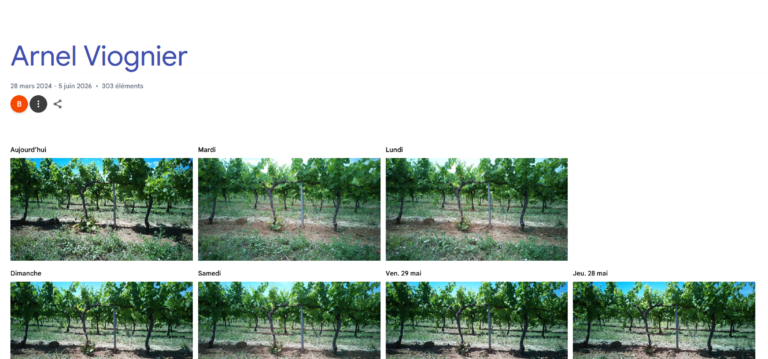
L’Agrocam est une caméra autonome qui prend des photo à heure régulière pour suivre à distance l’évolution des cultures.

Ce système a été testé dans divers contextes, notamment pour suivre la croissance de la vigne, les opérations qui y sont menées (rognage, travail du sol, épamprage) …

Ce tutoriel vous guide dans la fabrication d’une Agrocam.
L’Agrocam a une autonomie de batterie de 2 mois. Elle peut être connectée à l’aide d’une clé 4G. Elle fonctionne également en mode hors ligne (stockage des photos en local et transmission quand WiFi disponible).

Caractéristiques générales

Système

  • Autonomie : 2 mois
  • Coût : ~120€
  • Acquisition d’une photo par jour
  • Envoi de la photo en ligne

Tutoriel

  • Difficulté : 🟢🟢🟢🟢⚪️
  • Temps : une demi-journée

Matériel requis

  • Une carte SIM avec un abonnement (>2Go pour être sûr)
  • Un ordinateur
  • Des outils dont la liste est ci-dessous

Etapes du tutoriel

Ce tutoriel est découpé en plusieurs étapes :

  1. Achat des composants
  2. Déclaration de l’Agrocam et avant-propos​
  3. Flasher l’image sur le Raspberry Pi Zero
  4. Assemblage de l’Agrocam
  5. Installer les librairies et paramétrer le Raspberry
  6. Finalisation des branchements et première photo

1. Achat des composants

La liste des composants est proposée sur le site officiel ou un revendeur français (fiable, plus cher) et l’équivalent sur le Site AliExpress (moins fiable, moins cher). Si vous décidez d’acheter sur AliExpress, nous vous recommandons de lire notre article sur les achats au préalable.
Vous pouvez cliquer sur les liens surlignés pour accéder à l’article, vous pouvez également importer directement le panier en bas de la liste (liste en cours de creation…) .

  • Une carte Raspberry Pi Zero 2 WH : Gotronic (24.9€) 
  • Une carte SD : Gotronic (12.9€) 16 Go largement suffisant
  • Une carte WittyPi 4 : Gotronic (41.55€)
  • Une pile CR2032 : Gotronic (0.9€)
  • Un connecteur USB-C coudé : Gotronic (4.5€) (optionnel mais facilite montage et maintenance)
  • Une picam V3 : Gotronic (35.9€) (possibilité d’acheter d’autres modèles moins chers comme la mini camera zero)
  • Une nappe de connexion : Gotronic (1.6€)
  • Un servomoteur FT90B : Gotronic (4.95€)
  • Deux cellules Li-ion 18650 : Gotronic (23€) ou AliExpress (2€)
  • Un coupleur double 18650 (montage en série) : Gotronic (2.2€)
  • Un cavalier femelle : Gotronic (1.4€ les 20)

Pour la version connectée

  • Un dongle 4G : Aliexpress (~10€)
  • Une carte SIM avec au moins 1 Go par mois : Free (2.99€/mois avec Boost 3 Go)

Pour la version « stockage local » :

  • Une clé USB 128 Go : Gotronic (~30€) (vous pouvez trouver moins cher ailleurs)

Quelques articles de quincaillerie

  • Trois boitiers NSR-01 : Gotronic (0.8€ les 25)
  • Un connecteur JST-XH 2 pin : Gotronic (0.5€ avec les connecteurs métalliques)
  • Quatre vis plastique 1,8*5mm: Bricovis (0.96€)
  • Huit vis plastique 2,5*8mm : Bricovis (0.24€)
  • Deux vis M3*25mm : Bricovis (0.12€)
  • Deux vis M2*14 mm : Bricovis (0.06€)
  • Deux vis M2*20mm : Bricovis (0.12€)
  • Quatre écrous M2 : Bricovis (0.28€)
  • Deux écrous M3 : Bricovis (0.08€)
  • Une longueur de 300mm joint torique 2mm : RS Components (13.62€ les 8,5m)
  • Une bobine PLA pour impression 3D (fichier sur Github) : Gotronic (19.9€ les 750g)

Des outils nécessaires pour l’assemblage

  • Un tournevis cruciforme assez fin : Gotronic (1€)
  • Un pince à sertir pour les connecteurs JST-XH : Aliexpress (~15€)
  • Une pince à dénuder : Gotronic (17,4€)
  • Un lecteur de carte micro SD si votre PC n’en est pas équipé : Gotronic (17,5€)

2. Création d'un compte pour visualiser les photos en ligne

Si vous ne souhaitez pas avoir une Agrocam connectée, vous pouvez passer ces étapes et aller directement à la partie 3.

L’Agrocam envoie les photos vers une interface mise à disposition par le Mobilab lorsqu’elle est connectée au Wifi. Le stockage des photos sur la plateforme est possible tant que nous avons assez de place et nous nous réservons le droit de brider votre stockage si nous manquons de place. 

Pour accéder à cette plateforme vous aurez besoin d’un compte. Pour le créer, envoyez un mail à mobilab@agrotic.org avec les informations suivantes :

  • Nom Prenom
  • Entreprise
  • Profession
  • Code postal où l’Agrocam sera installée
  • Nombre d’Agrocam que vous souhaitez installer

On vous enverra ensuite les identifiants à utiliser pour votre première connexion.

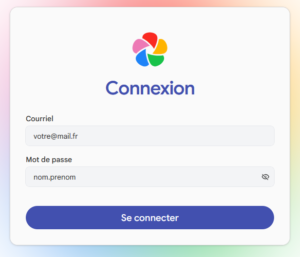
Etape 1 : Rendez-vous sur la plateforme et  connectez vous avec :

  • Le courriel que vous avez utilisé pour demander un compte à l’équipe Mobilab
  • Votre mot de passe : nom.prenom (sans accent) lors de la première connexion

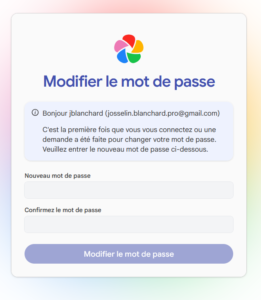
Etape 2 : Modifiez votre mot de passe pour plus de sécurité

  • Le courriel que vous avez utilisé pour demander un compte à l’équipe Mobilab
  • Votre mot de passe : nom.prenom (sans accent) lors de la première connexion

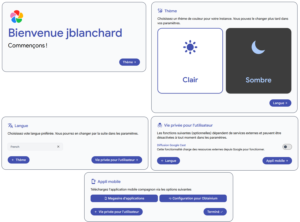
Etape 3 : Passez les étapes suivantes sans changer de paramètres.

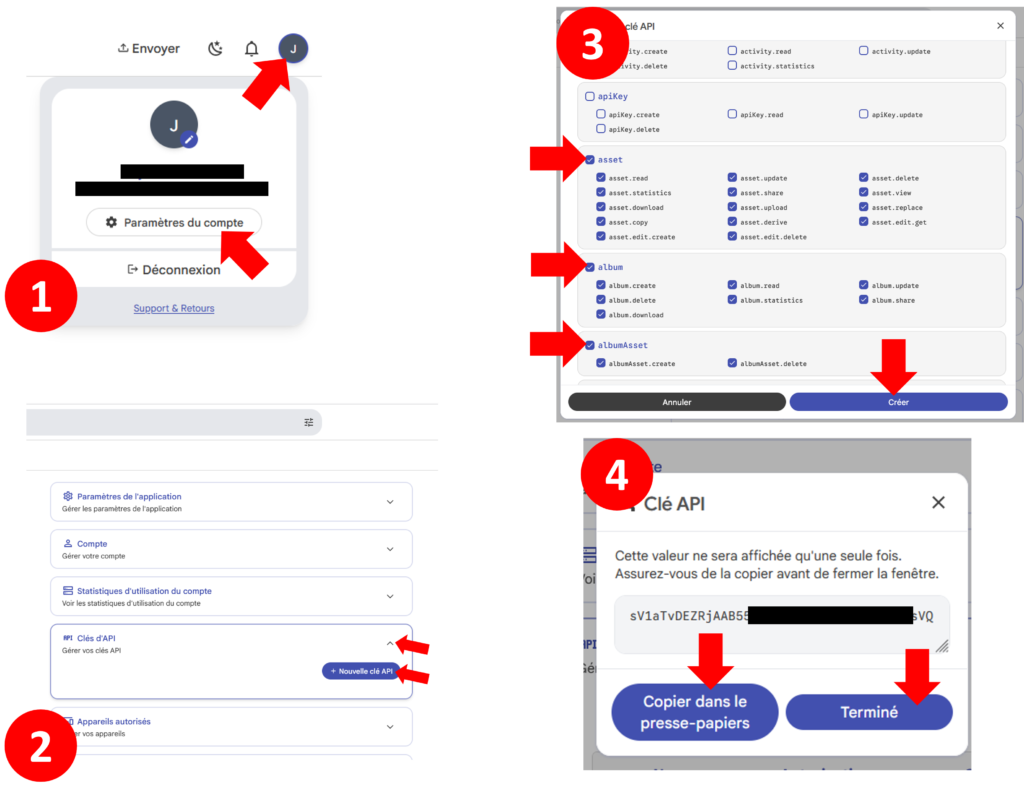
Etape 4 : Générez une clé API (le mot de passe d’accès pour que les Agrocam puissent communiquer avec la plateforme), pour ceci :

  1. Allez dans « Paramètres du compte » en cliquant sur l’icône de votre compte en haut à droite
  2. Déroulez le menu « Clés API » et cliquez sur « Nouvelle clé API »
  3. Cochez les cases « asset », « album » et « albumAsset ». Puis cliquez sur « Créer »
  4. Copiez la clé API et stockez la quelque part car elle ne sera plus visible une fois que vous aurez cliquez sur « Terminé ».

Vous pouvez utiliser la même clé API pour déclarer plusieurs Agrocam. On vous recommande d’utiliser une clé API différente pour chaque lot d’Agrocam.

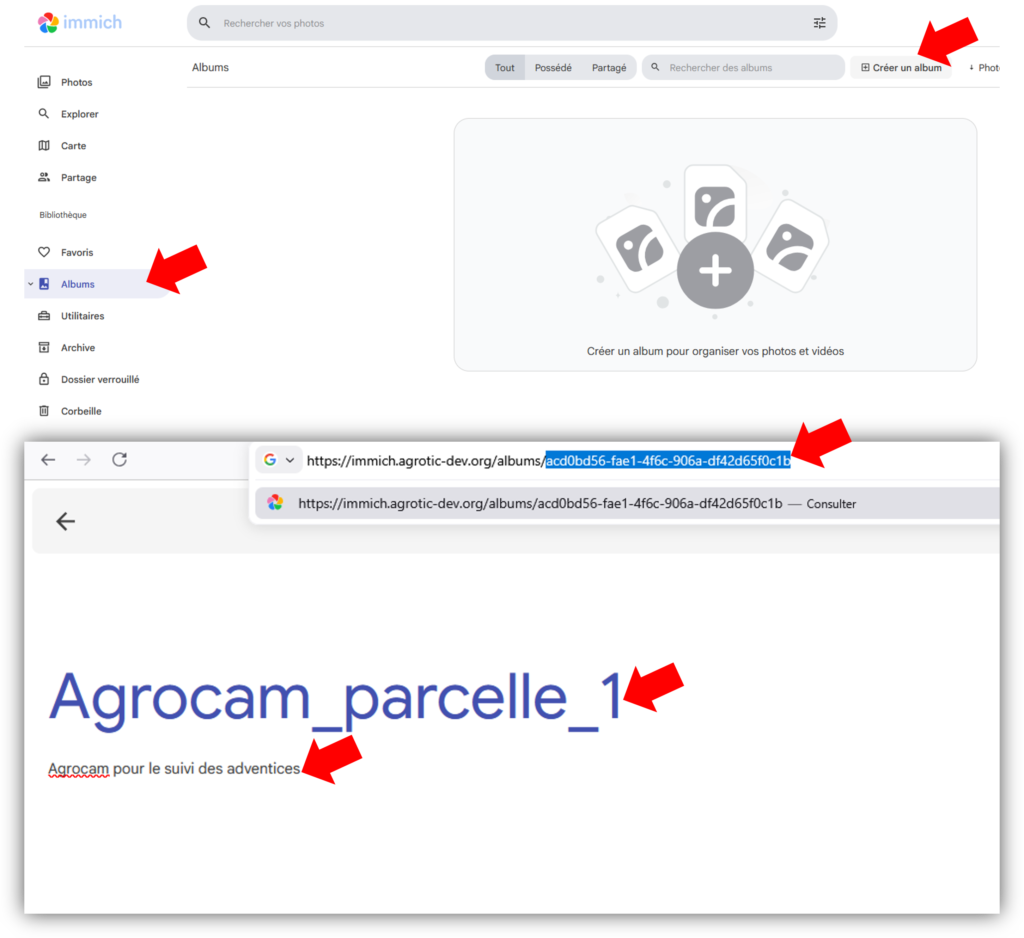
Etape 5 : Créez un album pour votre Agrocam. Pour cela :

  • Dans le menu de gauche cliquez sur « Album »
  • Puis sur « Créer un album »
  • Donnez un titre à votre album et évenutellement une description
  • Récupérez l’album_id qui est la chaine de caractère qui terminé l’URL (surligné sur la capture d’écran). Cela nous servira plus tard

Vous avez maintenant une clé API et un album_id pour déclarer votre Agrocam. Chaque Agrocam doit avoir son propre album mais elles peuvent partager la même clé API 

3. Flasher l'image sur le Raspberry Pi Zero

Dans cette partie on va installer le système d’exploitation sur le Raspberry. On va profiter de cette étape pour lui indiquer également le wifi auquel il doit se connecter (celui du dongle 4G).

Etape 1 : 

  • Installez Rasberry Pi Imager. Normalement le programme démarre après installation.
  • Insérez la carte SD dans le PC ou dans un lecteur de carte micro SD.
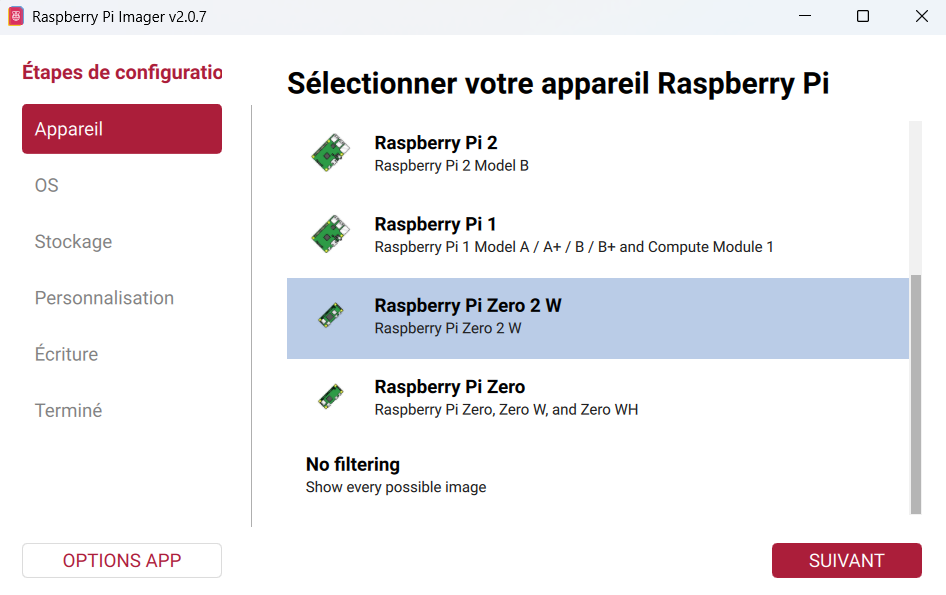
  • Dans l’onglet « appareil » sélectionnez « Raspberry Pi Zero 2 W » et cliquez sur « suivant »

Si vous avez un Raspberry pi Zero (pas la V2), cliquez sur l’appareil correspondant.

Etape 2 : 

  • Télécharger l’image de l’Agrocam depuis notre Cloud :
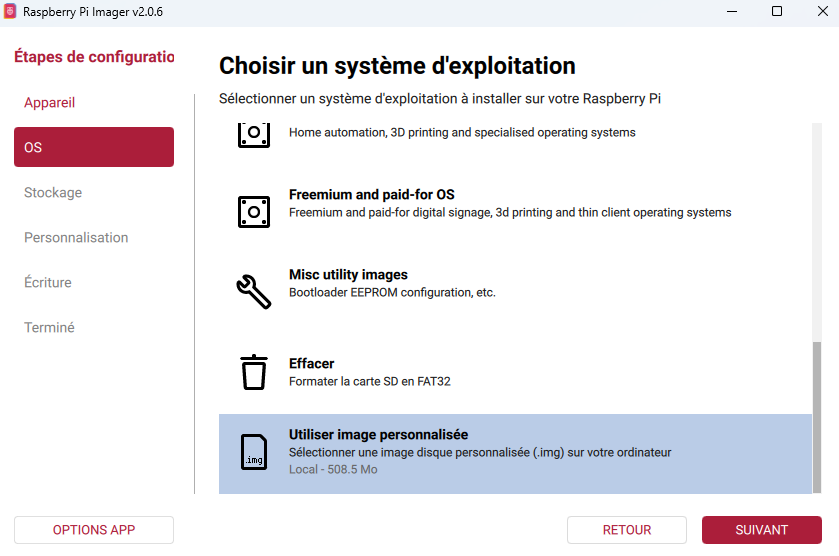
  • Dans l’onglet « OS » cliquez sur « utiliser image personnalisée »
  • Sélectionner le fichier .img.xz que vous venez de télécharger
  • Puis cliquez sur suivant

Etape 3 : 

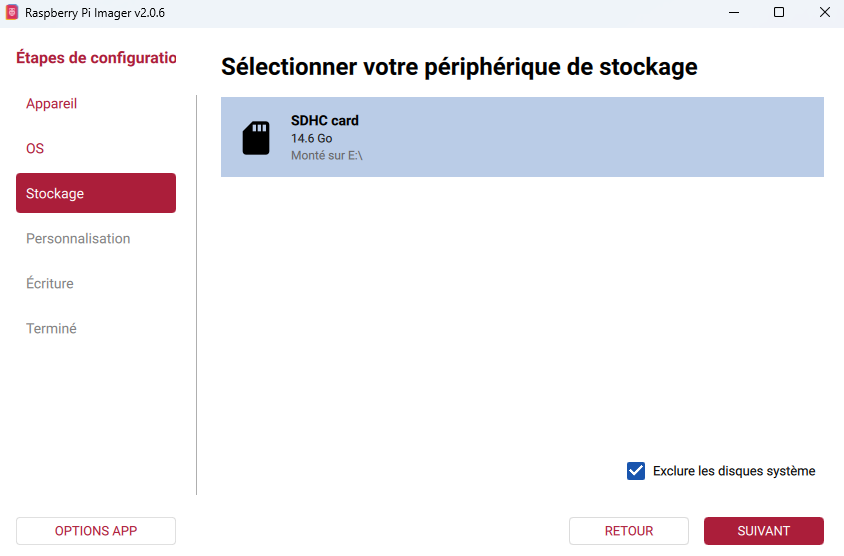
  • Dans l’onglet « Stockage » cliquez sur le disque qui correspond à votre carte SD. Si aucun disque n’apparait c’est que vous avez un problème de lecture de carte SD sur votre PC
  • Puis cliquez sur « suivant »

Etape 4 : 

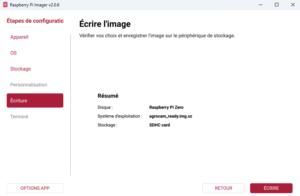
  • Cliquez sur « Ecrire », une nouvelle fenêtre s’ouvre.
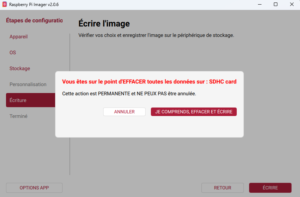
  • Cliquez sur « Je comprends, effacer et écrire »
  • L’écriture peut prendre plusieurs minutes
  • Une fois terminée, retirez la carte SD

4. Assemblage de l'Agrocam

On va maintenant assembler l’Agrocam

Etape 1 : Insérez la carte SD dans l’espace prévu à cet effet sur le Raspberry

Etape 3 : Branchez le cordon micro USB – USB femmelle qui servira à accueillir le dongle 4G sur le bon connecteur USB du Raspberry.

Etape 4 : Fixez ce premier montage :

  • Le Raspbery à l’aide des vis 2,5*8mm
  • La Picam à l’aide des vis 1,8*5mm

Etape 5 : Modifier les terminaisons du servomoteur. A l’aide d’un petit tournevis plat, soulevez les languettes de chaque fil sur le petit connecteur noir. Vous obtenez 3 cosses métalliques « nues » que vous pourrez insérez dans des connecteurs noir individuels « boitier NSR-01 » dans la liste du matériel.

Etape 6 : Emboitez le servomoteur dans le trou prévu pour. En fonction de la qualité de votre impression 3D vous devrez peut-être le rentrer légèrement en force. Puis, vissez le avec les vis 2,5*8mm.

De l’autre côté du boitier, emboitez l’obturateur sur l’axe du servomoteur et sécurisez le avec la vis fournie avec le servomoteur ou avec un point de colle.

Etape 7 : Déballez la carte Witty Pi4. 

  • Insérez la pile CR2032 dans l’espace prévu pour. Le « + » est dessus et le « – » dessous.
  • Optionnel : Branchez le port usb-c coudé
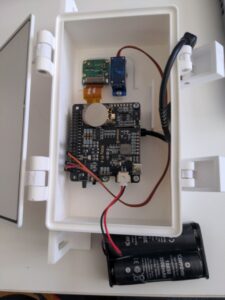
  • Branchez la carte sur les broches du Raspberry. Faites passer le cable USB femelle comme sur la photo.
  • Fixez la carte WittyPi à l’aide des vis 2,5*8mm.

Etape 8 : Branchez le servomoteur comme sur l’image ci-contre. 

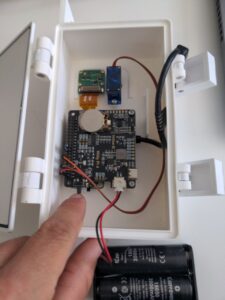
Etape 9 : Ajouter le cavalier pour faire une connexion entre broches comme sur l’image ci-contre. Dans cette position le cavalier est en mode « maintenance ». Dans ce mode, l’Agrocam ne prend pas de photo, elle génère un partage de connexion qui permet d’accéder à une interface de configuration.

Etape 10 : Assemblez les loquets

Etape 11 : Insérez le joint dans la rainure prévue pour dans le couvercle. Coupez le joint à la bonne longueur après l’avoir insérée de manière à ce qu’il n’y ait pas d’espace entre les deux extrémités.

Par moment, le joint ne tient pas dans la gouttière prévue pour, vous pouvez mettre quelques pointes de colle liquide pour éviter qu’il ne ressorte.

Etape 12 : Assemblez les charnières

Etape 13 : Clipsez la casquette de protection de l’obturateur

Etape 14 : Sur le port USB, branchez le dongle 4G ou une clé USB.
Si vous optez pour la clé 4G, la partie 7 vous explique quelques astcuces pour la paramétrer.


Il n’y a plus beaucoup d’espace dans le boitier, la vidéo montre une astuce pour le faire rentrer

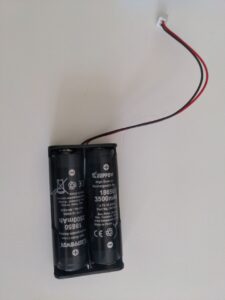
Etape 15 : Préparez le coupleur de cellules 18650. Chez Gotronic, il arrive sans la connectique JST. 
A l’aide d’une pince à sertir dédiée, sertissez les cosses femelles puis insérez les dans le boitier JST-XH. Attention en insérant la connectique dans la fiche femelle de la carte WittyPi, le FIL ROUGE doit être à GAUCHE

6. Paramétrage de l'Agrocam

Cette dernière étape peut se faire en parcelle, mais on vous recommande de la faire une première fois « au bureau », ça sera plus confortable. Votre Agrocam est vierge, On doit lui indiquer le wifi auquel elle peut se connecter, l’endroit où elle doit envoyer ses photos et à quelle fréquence.

Etape 1 : Chargez deux cellules 18650 à leur maximum et placer les dans le coupleur de cellule en respectant la polarité.

On utilise une alimentation 8V avec un coupleur 18650. La carte WittyPi accepte des tension entre 6V et 30V, vous pouvez donc mettre d’autres sources d’alimentations (LiFePo, Plomb, etc)

Etape 2 : Branchez le connecteur JST-XH sur le connecteur prévu à cet effet sur la carte Witty Pi.


Optionnel : Lors de la configuration, vous pouvez aussi alimenter l’Agrocam par le port USB-C coudé. Cela économise de la batterie (qui ne doit pAs être branchée si vous alimentez par le port USB-C).

On vous recommande de faire la configuration avec les batteries mais de recharger les batteries une dernière fois avant de laisser l’Agrocam en autonomie en parcelle.

Etape 3 : Appuyez sur le bouton de la carte Witty pi pour démarrer l’Agrocam. La LED verte du Raspberry Pi Zero 2 s’allume et clignote.

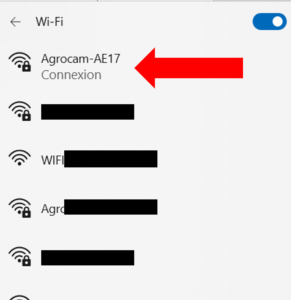
Etape 4 : Après quelques minutes, l’Agrocam génère son propre Wifi. Depuis un PC :

  • Recherchez le wifi généré par l’Agrocam qui se nomme Agrocam-XXXX
  • Connectez-vous à ce WiFi (il n’y a pas de mot de passe)

Attention, à partir de ce moment vous n’aurez plus accès à internet avec votre PC. Ne rechargez surtout pas la page de ce tutoriel et assurez-vous d’avoir la clé API ainsi que l’album_id de votre Agrocam (générés dans la partie 2)

Etape 5 : Ouvrez un navigateur (chrome ou firefox) sur votre PC et allez à l’adresse suivante : agrocam.local:5000

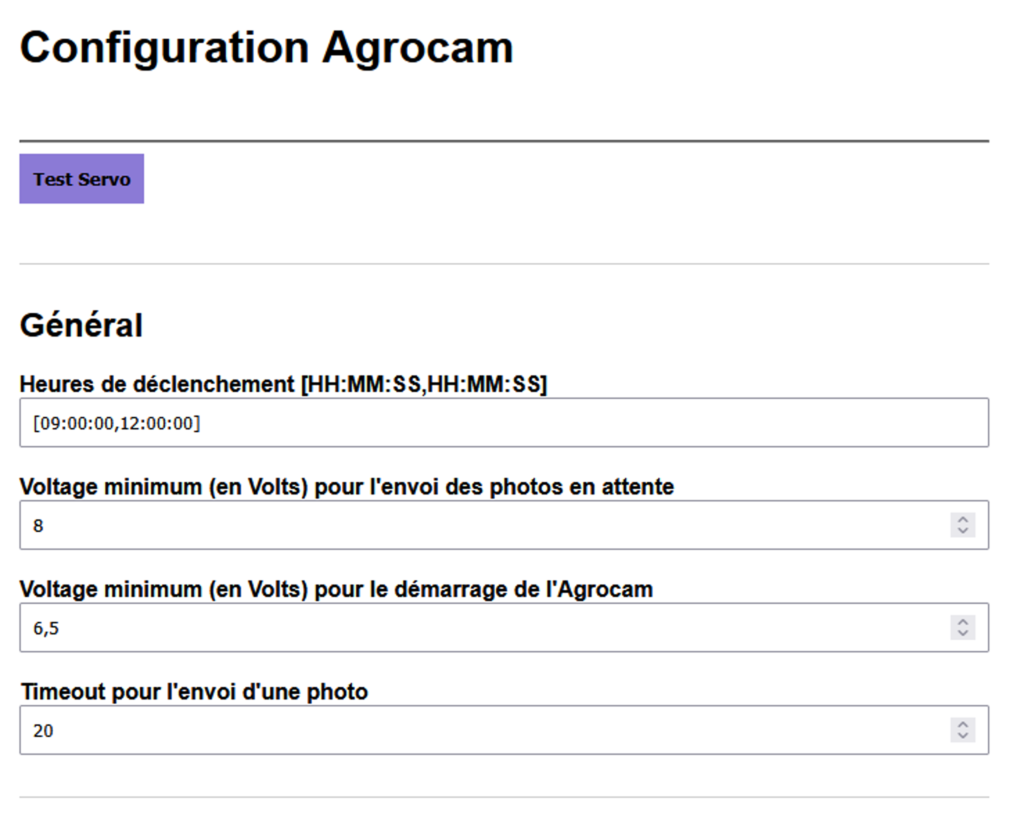
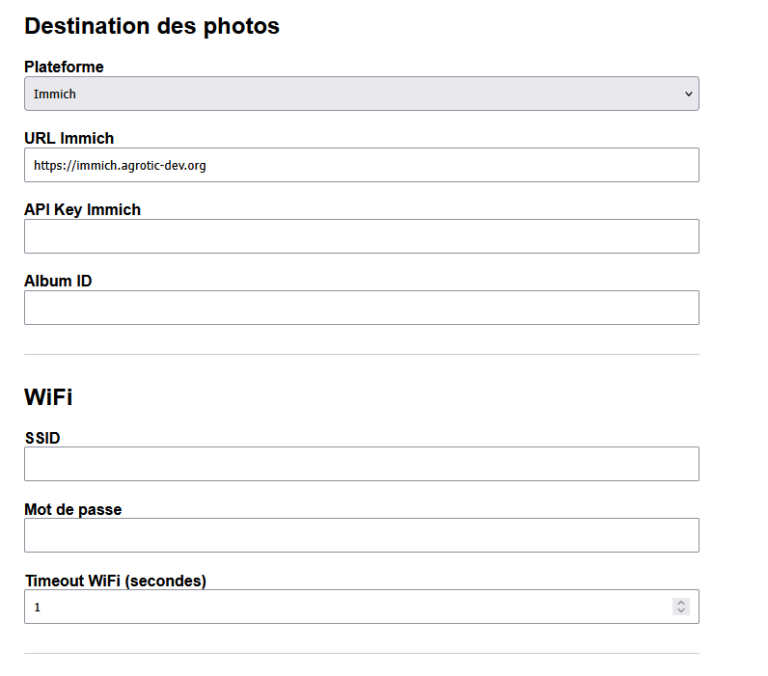
L’interface ci-contre devrait s’ouvrir :

  • Le bouton Test Servo permet de faire tourner le servomoteur. Si vous avez plusieurs Agrocam en cours de préparation, cela permet d’identifier laquelle vous êtes en train de paramétrer
  • Heures de déclenchement : heures auxquelles vous souhaitez une photo. Vous pouvez mettre une seule heure (ex : [12:00:00] )
  • Voltage minimum pour envoi des photos : En dessous de cette tension, l’Agrocam n’enverra que la photo qu’elle vient d’acquérir et pas les photos qui seraient en attente. Pour deux cellules Li-ion, on recommande 8V
  • Voltage minimum pour le démarrage : En dessous de cette tension, l’Agrocam ne démarrera pas. 
  • Pour deux cellules Li-ion, on recommande 6.5V
  • Timeout : nombre de secondes maximal pour tenter l’envoi d’une photo

Etape 6 : On continue la configuration avec les paramètres d’envoi :

  • Plateforme : on conserve Immich
  • URL : par défaut il s’agit de celle fournie par le Mobilab. Mais vous pourriez rediriger les photos vers un Immich autohébergé.
  • API Key : la chaine de carzctère que vous avez récupérer en partie 2
  • Album ID : l’identifiant de l’album récupéré en partie 2 également

Vous devez définir à quel WiFi l’Agrocam peut se connecter. Il peut s’agir d’une clé 4G qui reste dans le boitier ou bien d’un WiFi intermittent (par exemple votre téléphone en partage de connexion) :

  • SSID : le nom du WiFi
  • Mot de passe
  • Timeout WiFi : durée au bout de laquelle on abandonne la connexion. 1 seconde est largement suffisante car l’Agrocam se connectera au WIfi dès son démarrage.

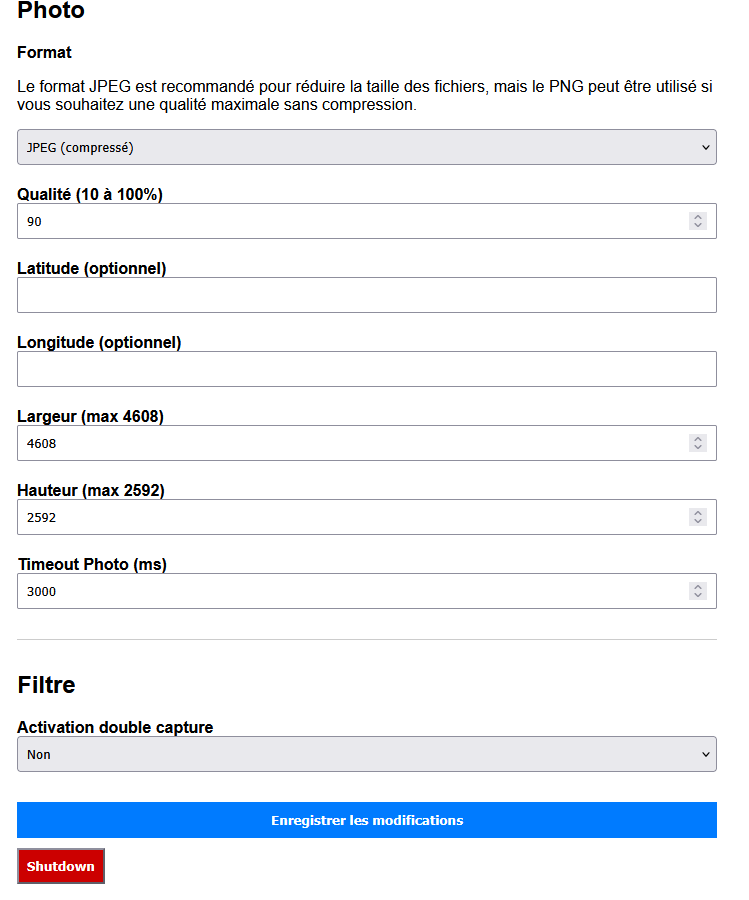
Etape 7 : On termine la configuration par les paramètres photo : 

  • Format : JPEG
  • Qualité : 90%
  • Latitude et Longitude : si vous souhaitez visualiser sur la plateforme l’emplacement des photos
  • Largeur et Hauteur : laissez par défaut sauf si cous souhaitez baisser la résolution
  • Filtre : Non détaillé dans ce tutoriel mais il est possible de déclencher plusieurs capteur successives. Un servomoteur branché sur la GPIO 19 du raspberry peut faire défiler des filtres de lumières devant l’objectif

Il ne reste plus qu’à cliquer sur « Enregistrer les modifications ». L’Agrocam enregistrera ainsi la date de son prochain déclenchement et synchronisera son horloge avec celle de votre navigateur.

Enfin cliquez sur « Shutdown ».

Etape 8 :

  • Basculez le cavalier en mode « Fonctionnement »
  • Pour s’assurer que l’Agrocam fonctionne, vous pouvez appuyer sur le bouton de la carte WittyPi
  • Si le WiFi déclaré plus haut dans le formulaire est disponible, vous devriez recevoir la photo sur la Plateforme dans l’album correspondant au bout de quelques minutes

Etape 9 : Si le WiFi déclaré plus haut dans le formulaire est disponible, vous devriez recevoir la photo sur la Plateforme dans l’album correspondant au bout de quelques minutes

Bravo !! Tout fonctionne parfaitement

Bravo vous avez fini le tutoriel, il ne vous reste plus qu’à installer l’Agrocam à l’endroit de votre choix. Voici comment récupérer les photos :

  1. Vous avez mis une clé 4G : les photos sont sauvegardées dans l’Agrocam et envoyée sur la Plateforme à chaque acquisition
  2. Vous avez mis une clé USB à la place de la clé 4G et sans déclarer de WiFi. Les photos sont stockées dans la clé USB qui peut être retirée lorsque la caméra est éteinte pour récupérer les photos.
  3. Vous avez mis une clé USB à la place de la clé 4G et déclaré un WiFi. Les photos sont stockées dans la clé USB qui peut être retirée lorsque la caméra est éteinte pour récupérer les photos. Lorsque l’Agrocam capte le WiFi déclaré et qu’elle a assez de batterie elle tente d’envoyer toutes ses photos sur la plateforme.
  •  

3. Paramétrage du Dongle 4G

Pour envoyer les photos en ligne l’Agrocam a besoin de connexion WiFi. Comme il est assez rare d’avoir ce type de réseau dans les champs, on peut intégrer une clé 4G qui produit directement un réseau WiFi dans le boitier. Pour fonctionner, cette clé 4G a besoin d’une carte SIM. Un forfait de 5 Go/mois sera largement suffisant pour envoyer une photo par jour. Jusqu’à maintenant l’Agrocam a été testée avec les réseaux de Orange et de Bouygues (fonctionne uniquement avec SIM « data only » chez Bouygues). 

Etape 1 : Insérez la carte SIM dans un smartphone pour vérifier si elle a un code PIN. Allez dans les paramètre pour désactiver le verouillage de la carte SIM. Vous devrez saisir le code PIN pour valider cette opération. Si la SIM est neuve, le code est souvent « 0000 » ou « 1234 ».

Etape 2 : Insérez la carte SIM dans la clé  4G dans la glissière prévue à cet effet. Les cartes SIM sont souvent vendues en format nano. En fonction des modèles de clé 4G que vous achèterez il vous faudra un adaptateur micro ou mini (souvent fourni avec la SIM). Sinon il peut s’imprimer en 3D.

Etape 3 : Vérifiez que la clé 4G fonctionne bien :

  • Branchez le à un port USB de votre PC ou bien sur une autre alimentation USB.
  • Sur votre PC, dans la liste des réseau Wifi, le dongle 4G devrait apparaitre (Nom indiqué au dos du dongle, ex : 4G-UFI-124).
  • Connecter vous avec le mot de passe inscrit au dos du dongle (souvent : 1234567890).
  • Essayez de faire une recherche sur Google. Si ça fonctionne Bingo ! Sinon on va devoir se casser un peu la tête

Etape 3 bis : Si votre clé 4G ne se connecte pas à internet (Le Wifi s’affiche dans la liste des réseaux mais indique « pas d’internet »). Vous devez certainement configurer l’APN :

  • Connectez vous au Wifi de la clé 4G avec votre PC (Windows a tendance à se déconnecter automatiquement des WiFi qui ne sont pas connectés à Internet)
  • Dans la barre de recherche d’un navigateur écrire l’adresse IP de la clé 4G (Inscrite au dos) souvent : 192.168.100.1
  • Connectez-vous sur l’interface du dongle . Username : admin, Password : admin
  • Allez dans Advanced>APN Setting
  • Sélectionnez « Profile 1 »
  • Il faut que vous trouviez sur internet ou en appelant votre opérateur la bonne configuration d’APN (c’est la partie qui peut vous bloquer). N’hésitez pas à laisser des commentaires à ce sujet pour que l’équipe du Mobilab y réponde.
  • Ci-contre un exemple pour Bouygues (ne fonctionne qu’avec les cartes SIM « data only »)
  •  Puis cliquez sur « Save Configuration » puis sur « Execute »

Laisser un commentaire

Votre adresse e-mail ne sera pas publiée. Les champs obligatoires sont indiqués avec *